분기 리뷰 발표 자료를 팀 전체에 공유해야 했습니다. 구글 드라이브에 올려놓고 링크를 슬랙에 붙였는데, 편하게 열 수 있어야 하니 "링크가 있는 사람은 누구나 열람" 권한을 설정했습니다. 그런데 한 달 뒤, 그 링크가 외부 슬랙 채널 몇 군데에 그대로 돌아다니는 걸 발견했습니다. 권한을 바꿔도 이미 접근한 사람이 내려받았을 가능성은 남습니다.
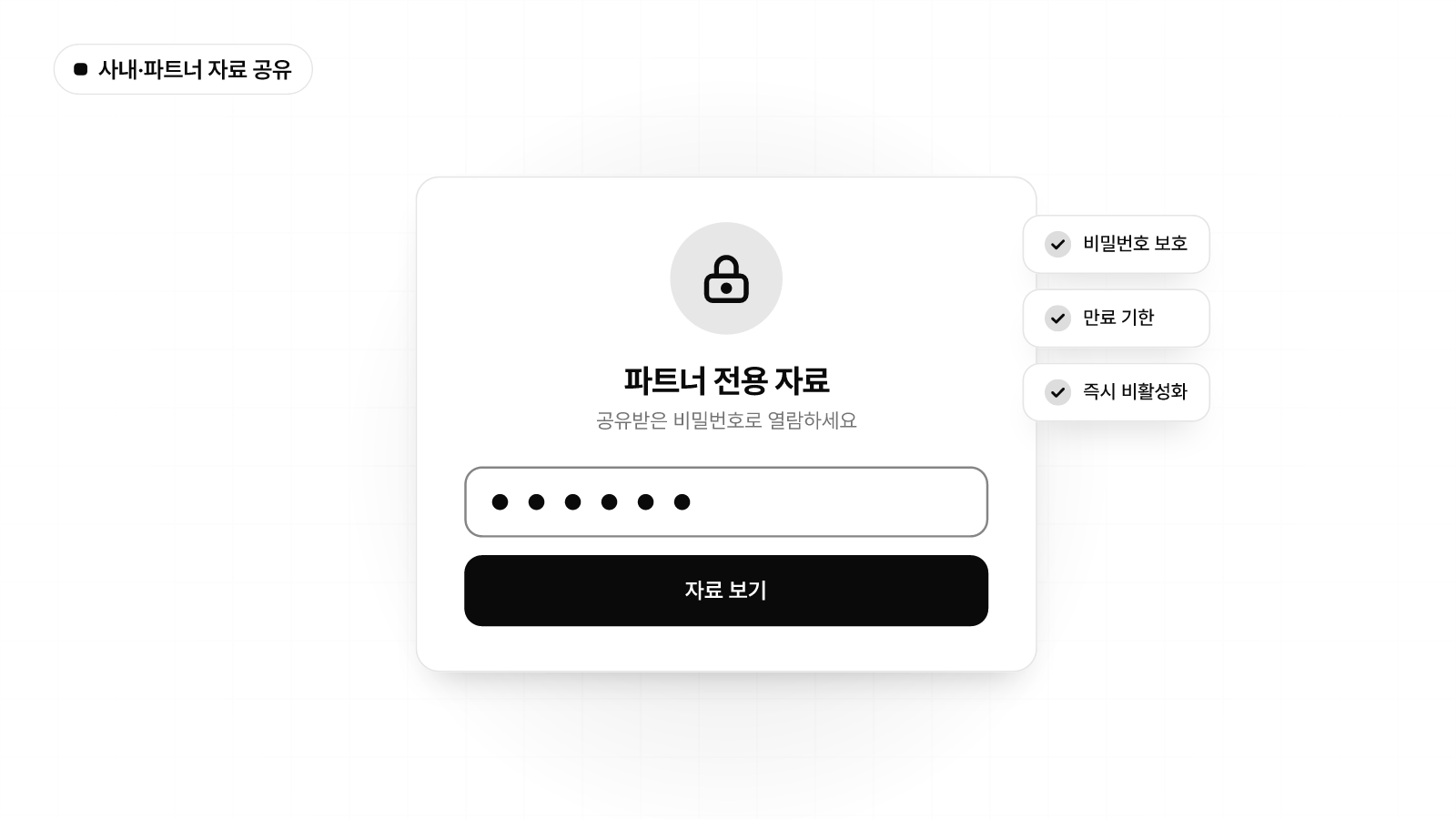
링크는 전달되는 순간 통제하기 어려워집니다. 그래서 링크를 보내는 단계에서 누가, 언제까지 열 수 있는지를 미리 정해 두는 편이 안전합니다. Edgelink에서는 비밀번호 보호, 만료 기한, 링크 비활성화 세 가지를 조합해 이 기준을 만들 수 있습니다.
링크 공유에서 새는 지점
사내·B2B 자료는 보통 다음 경로로 의도하지 않은 곳에 닿습니다.
- 메신저나 메일이 전달(forward)되면서 받는 사람이 늘어납니다.
- 회의가 끝난 뒤에도 링크가 계속 살아 있어 오래된 자료가 돌아다닙니다.
- 링크 주소가 화면 캡쳐나 공유 문서에 그대로 남습니다.
이 가운데 앞의 둘은 "열 수 있는 사람"과 "열 수 있는 기간"을 제한하면 대부분 줄어듭니다.
세 가지 보호 수단
1. 비밀번호 보호
링크를 열 때 비밀번호를 입력해야 목적지로 이동합니다. 링크가 외부로 새도 비밀번호를 모르면 내용을 볼 수 없습니다. 비밀번호는 링크와 다른 채널(예: 링크는 메일, 비밀번호는 문자)로 전달하면 효과가 커집니다. 자세한 설정은 비밀번호 보호 가이드에서 볼 수 있습니다. 비밀번호 보호는 Pro 플랜에서 사용할 수 있습니다.
2. 만료 기한
정해진 일시가 지나면 링크가 자동으로 비활성화됩니다. 회의 당일까지, 제안 유효기간까지처럼 자료의 수명에 맞춰 걸어 두면 잊고 있어도 링크가 스스로 닫힙니다. 만료 후 방문자를 보낼 대체 주소도 지정할 수 있습니다. 설정 방법은 만료 기한 설정 가이드를 참고하세요. 만료 기한은 Hobby 플랜 이상에서 사용할 수 있습니다.
3. 링크 비활성화
만료 전이라도 링크를 직접 끌 수 있습니다. 담당자가 바뀌었거나 자료를 회수해야 할 때, 링크를 비활성화하면 그 즉시 더 이상 목적지로 이동하지 않습니다. 같은 자료를 다시 공유해야 하면 새 링크를 만들면 됩니다.
자료 종류별 조합 기준
| 자료 종류 | 권장 조합 | 만료 기간 예시 |
|---|---|---|
| 제안서, 견적서, 데모 영상 | 비밀번호 + 만료 | 2주 전후 |
| 분기 리뷰, 내부 가격, 로드맵 | 비밀번호 + 짧은 만료 | 회의 당일~며칠 |
| 채용 면접 가이드, 온보딩 | 비밀번호 + 만료 | 채용 일정 종료 |
| 파트너 전용 프로모션 자료 | 비밀번호 + 캠페인 기간 | 캠페인 종료일 |
영업 자료를 단계별로 나눠 관리하는 방법은 B2B 세일즈 공유 가이드에 더 자세히 정리해 두었습니다.
회사 계정 단위 접근 제한은 지원하지 않습니다
"우리 회사 구글 계정으로 로그인한 사람만 열 수 있게" 하는 도메인 단위 접근 제한은 현재 Edgelink가 지원하지 않습니다. 이 글에서 소개한 비밀번호, 만료, 비활성화는 모두 링크를 여는 사람이 누구인지가 아니라 비밀번호를 아는지와 링크가 살아 있는지로 접근을 제어합니다.
따라서 퇴사자 접근 차단이 중요한 자료라면 다음을 권장합니다.
- 만료를 짧게 잡아 링크의 수명 자체를 줄입니다.
- 담당자가 바뀌거나 사람이 나가면 비밀번호를 바꾸거나 링크를 비활성화합니다.
- 계정 단위 통제가 꼭 필요한 문서는 문서 도구(드라이브, 노션 등)의 계정 권한으로 관리합니다.
마치며
링크 한 줄로 공유되는 자료일수록 보내는 단계에서 한 겹을 더 입혀 두는 편이 안전합니다. 비밀번호로 열 수 있는 사람을 좁히고, 만료로 기간을 닫고, 필요하면 비활성화로 즉시 끊는 세 가지면 대부분의 사내·B2B 공유 상황을 다룰 수 있습니다. Edgelink 가격 페이지에서 플랜별 보안 옵션을 확인할 수 있습니다.
Edgelink는 단축 URL을 만드는 데서 끝나지 않고, 클릭의 출처·시점·디바이스까지 추적해 채널 의사결정을 데이터로 받쳐주는 한국형 링크 인텔리전스 플랫폼입니다.