인앱에서 막히는 순간,
브라우저에서 이어가게
카톡이나 인스타그램 인앱 브라우저에서 누른 링크를 외부 브라우저(Chrome·Safari)로 옮겨 열어요. 로그인은 막힘 없이, 결제와 본인인증은 브라우저에서 이어가게 합니다.
- 토글 하나로 켜고 끄기
- UTM·fbclid 유지
- 인앱 10종
카카오톡 채널 메시지 링크 → 안내 → Safari에서 결제 완료
광고 클릭이
인앱에서 멈추는 이유
광고 클릭
인스타그램이나 카카오톡 광고를 누르면 앱 안의 브라우저로 열립니다.
Step 1로그인·결제 막힘
Google 로그인은 차단되고 로그인 상태와 결제 앱 전환도 끊기기 쉬워요.
Step 2광고비 누수
막힌 방문자는 대부분 그 자리에서 떠납니다.
Step 3켜 둔 링크만 브라우저로
토글은 링크마다 따로 있습니다. 켠 링크만 인앱에서 Chrome·Safari로 옮겨 열어요.
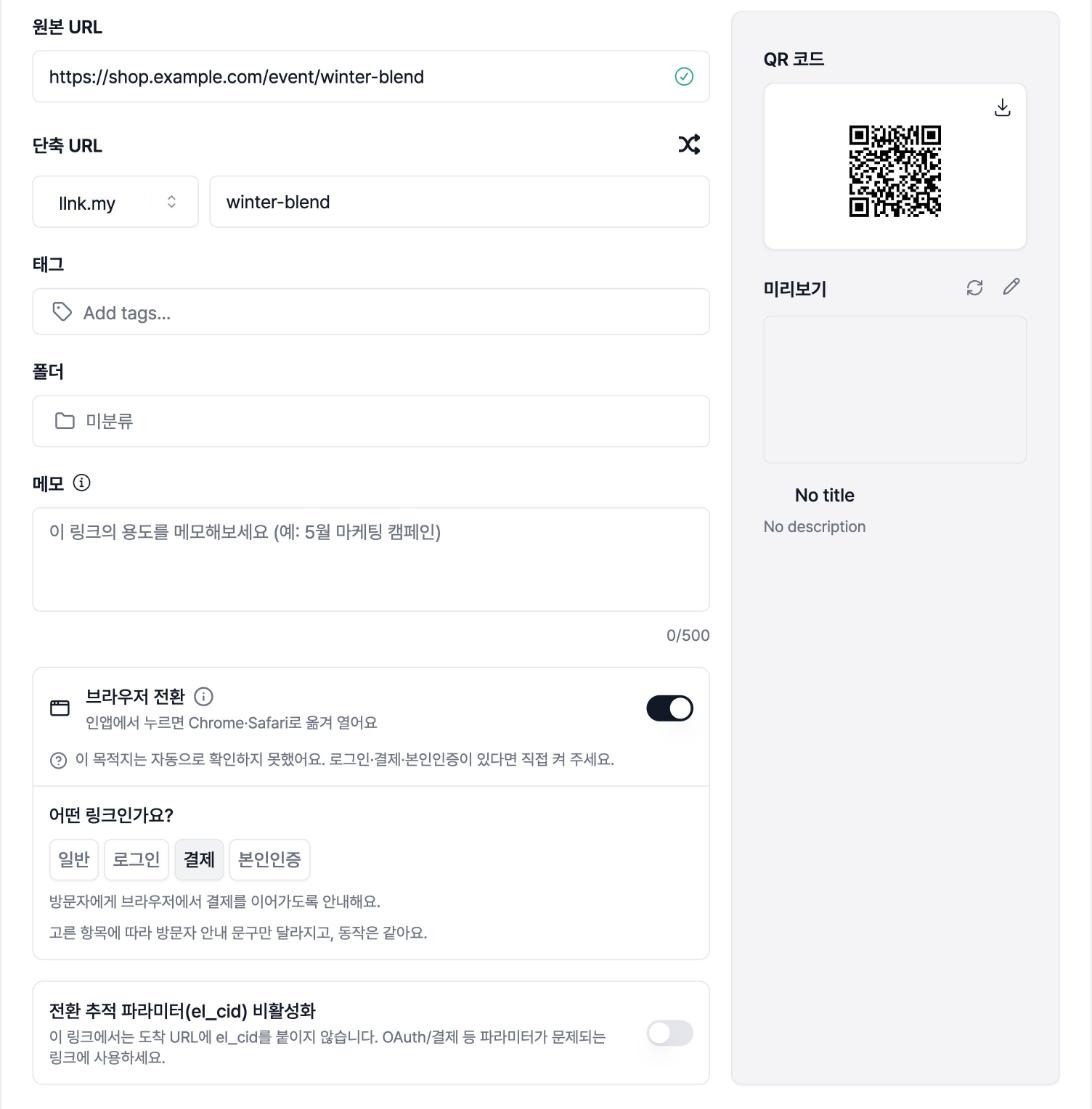
링크에서 브라우저 전환 켜기
어떤 링크인지 고르면 방문자 안내 문구만 달라지고 동작은 같아요.
공지나 블로그 글처럼 앱 안에서 보고 끝나는 링크는 꺼 두세요. 안내 화면 없이 바로 열려요.
방문자에게 브라우저에서 열어야 로그인할 수 있다고 안내해요.
- 2인앱 클릭 자동 감지 (10종)
- 9:41shop.example.com···Safari에서 열어 로그인해 주세요인스타그램 앱 안에서는 로그인이 막힐 수 있어요. 브라우저에서 열면 로그인할 수 있어요.shop.example.comSafari에서 열기여기서 계속 보기3안내 화면 1~3초앱 이름과 이동할 사이트 주소를 보여 줘요
- 4Chrome·Safari로 열림, UTM·fbclid 유지
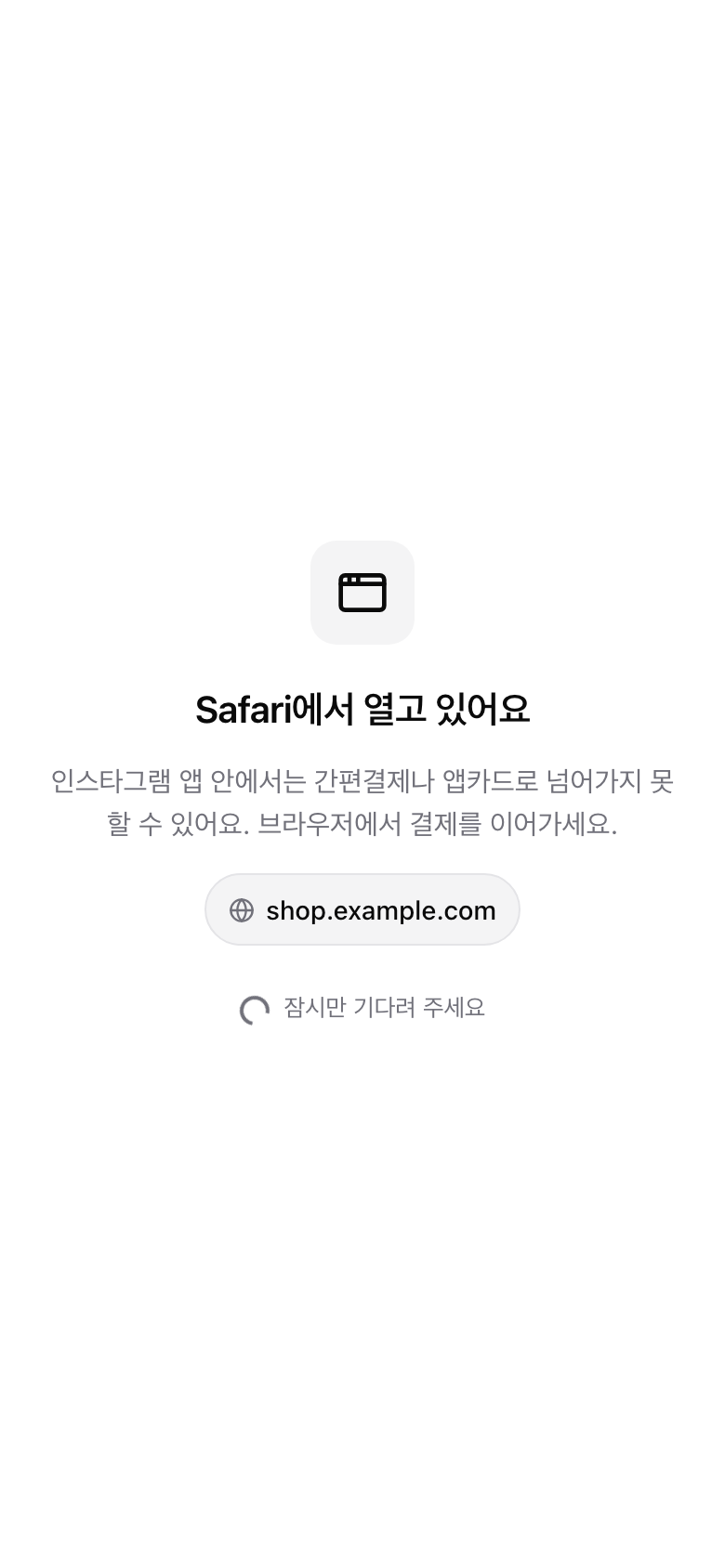
방문자에게는 앱 이름과 이동할 사이트 주소가 담긴 안내 화면이 1~3초 보인 뒤 브라우저로 열립니다. 자동으로 넘어가지 않는 환경에서는 'Safari에서 열기'와 '여기서 계속 보기' 버튼으로 방문자가 직접 고를 수 있어 갇히지 않아요.
이런 링크에 켜세요
로그인·가입
인앱에서 막히던 'Google로 계속하기'를 브라우저에서 해결합니다.
결제
간편결제나 앱카드로 넘어가는 결제를 인앱 대신 브라우저에서 이어가게 합니다.
본인인증
휴대폰 본인인증을 인앱 대신 브라우저에서 이어가게 해요.
로그인·장바구니 유지
평소 쓰는 브라우저의 로그인 상태와 장바구니, 저장된 비밀번호가 그대로 이어집니다.
필요한 링크에만 정확히
모든 인앱 클릭을 브라우저로 보내면 그 안내 화면이 오히려 새 이탈을 만듭니다. Edgelink는 브라우저 전환을 켠 링크에만 작동해요.
- 공지안내 화면
- 블로그 글안내 화면
- 가입·로그인안내 화면
- 결제안내 화면
모든 인앱 클릭에 안내 화면이 떠 새 이탈이 생깁니다
- 공지바로 열림
- 블로그 글바로 열림
- 가입·로그인브라우저로
- 결제브라우저로
켠 링크에만 안내 화면
인앱 10종에서 작동
자동으로 옮겨 열어요
방문자가 따로 누를 필요 없어요.
- 인스타그램
- 스레드
- 카카오톡
- 라인
버튼 한 번으로 옮겨 열어요 (iPhone)
방문자가 버튼을 한 번 눌러야 해요.
- 페이스북
- 페이스북 메신저
- 네이버
- 다음
- 틱톡
- 스냅챗