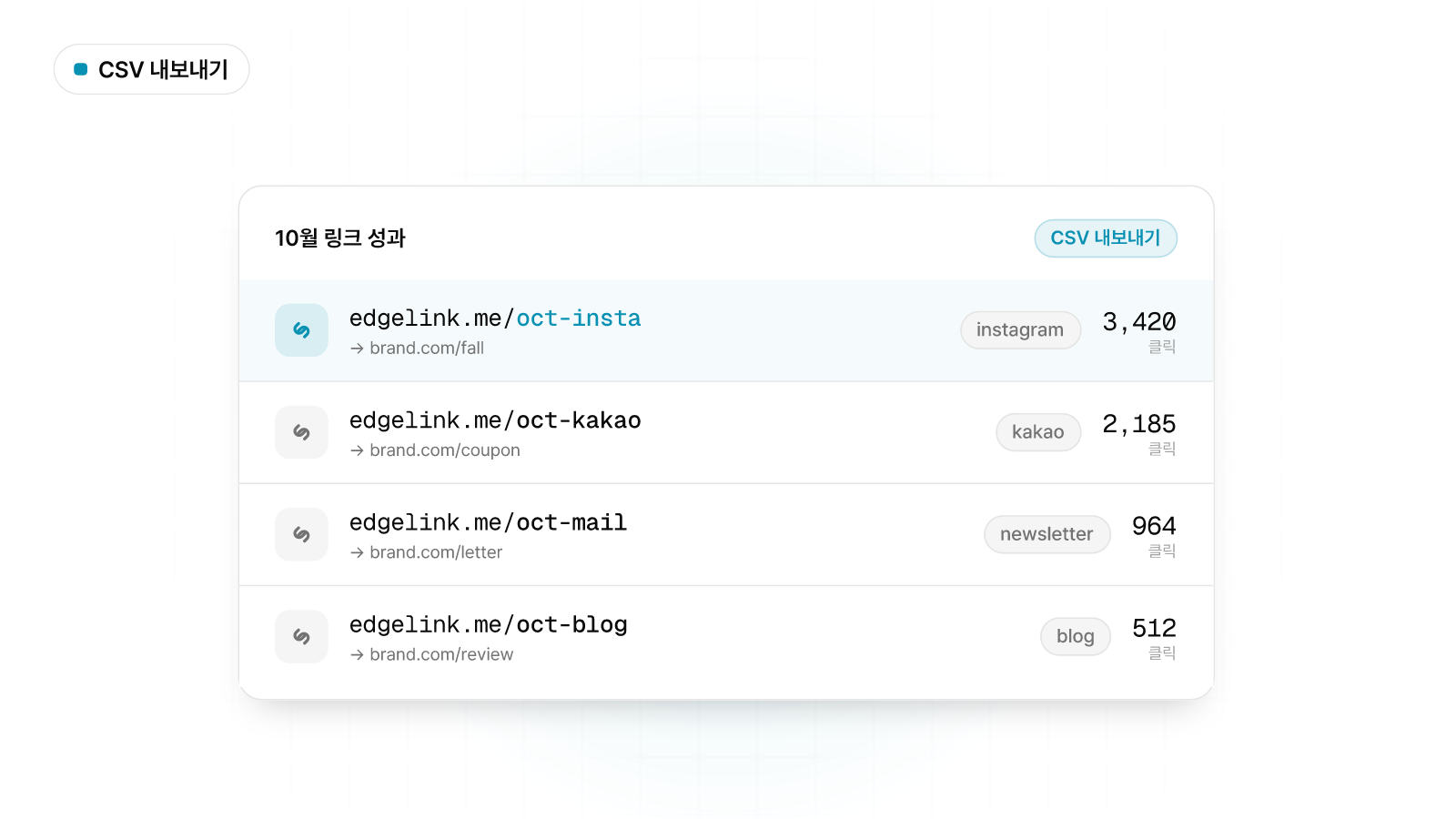
매달 말, 마케팅 팀은 한 달 동안 배포한 링크들의 클릭 수를 취합합니다. Edgelink 대시보드를 열고, 링크별로 숫자를 확인하고, 스프레드시트에 하나하나 옮겨 적습니다. 링크가 30개면 30번 복사하고, 채널별 합산을 수식으로 구하고, 지난달 숫자와 비교하는 표를 다시 만듭니다. 이 과정에 두세 시간이 걸립니다. 그러면서 어디선가 숫자 하나가 잘못 옮겨가기도 합니다.
CSV 내보내기는 이 과정을 파일 하나로 압축합니다. 데이터를 구조화된 형태로 꺼내면 나머지 가공은 도구들이 알아서 합니다.
PPT 손편집 대신 데이터 파이프라인
보고서를 만드는 방식은 크게 두 가지입니다. 숫자를 눈으로 보고 손으로 옮기는 방식, 그리고 데이터를 파이프에 흘려보내고 결과만 꺼내는 방식. 두 번째 방식이 처음 구성할 때는 더 손이 가지만, 그 뒤로는 반복 실행만 하면 됩니다. CSV 내보내기가 그 파이프의 시작입니다.
CSV 내보내기 방법
Edgelink 대시보드에서 Analytics 탭으로 이동합니다. 상단의 날짜 범위 선택기에서 분석 기간을 지정합니다. 월간 보고서라면 전월 1일부터 말일까지를 선택합니다.
화면 오른쪽의 내보내기 버튼을 클릭하면 내보내기 옵션이 나옵니다.
- 전체 워크스페이스: 워크스페이스 내 모든 링크의 집계 데이터
- 링크별: 링크 단위로 행이 분리된 상세 데이터
링크별로 채널 성과를 비교해야 한다면 링크별 옵션을 선택합니다. 다운로드된 CSV는 아래와 같은 구조를 가집니다.
shortUrl,originalUrl,totalClicks,uniqueClicks,country,device,referer,date
https://edgelink.me/abc1,https://example.com/?utm_source=email,342,290,KR,mobile,email,2026-05-01
https://edgelink.me/abc1,https://example.com/?utm_source=email,287,241,KR,desktop,email,2026-05-02
https://edgelink.me/abc2,https://example.com/?utm_source=kakao,519,480,KR,mobile,kakaotalk,2026-05-01
날짜별, 링크별, 국가별, 기기별 데이터가 행으로 나뉘어 있습니다. 피벗 테이블에 바로 써먹을 수 있는 구조입니다.
구글 시트로 옮겨 피벗하기
구글 시트에서 파일 - 가져오기 - 업로드로 CSV를 불러옵니다. 데이터가 들어왔으면 피벗 테이블로 채널별 집계를 만들 수 있습니다.
- 행:
referer(채널) - 값:
totalClicks합계
SUMIF, VLOOKUP, QUERY 함수를 조합하면 채널별 CTR 비교, 전월 대비 증감 계산, 링크 그룹별 집계를 자동으로 만들 수 있습니다. 한 번 수식을 만들어두면 다음 달에는 CSV만 교체하면 표 전체가 갱신됩니다.
구글 시트를 보고서 기반으로 쓴다면 Apps Script로 한 단계 더 자동화할 수도 있습니다. Edgelink Analytics API를 월말 자정에 호출해서 시트를 자동으로 업데이트하도록 설정하면 매달 수동 다운로드도 없어집니다.
Looker Studio·메타베이스로 시각화
CSV를 한 번 받아서 쓰는 수준을 넘어 대시보드를 만들고 싶다면 BI 도구가 맞습니다.
**Looker Studio(구 Google Data Studio)**는 구글 시트를 데이터 소스로 바로 연결할 수 있습니다. CSV를 구글 시트에 올리고 Looker Studio에서 해당 시트를 연결하면 꺾은선 그래프, 막대 차트, 지역별 지도 시각화를 몇 분 안에 만들 수 있습니다. 대시보드 URL을 공유하면 팀원 누구나 최신 데이터를 볼 수 있습니다.
메타베이스는 셀프호스팅 BI 도구입니다. CSV 직접 업로드, 구글 시트 연결, 또는 API를 통해 데이터를 직접 가져오는 방식을 지원합니다. SQL을 쓸 수 있다면 클릭 데이터를 캠페인 기간별, 목표 달성 여부별로 슬라이싱하는 복잡한 분석도 가능합니다.
자동화 다음 단계: API 직결
CSV 내보내기보다 더 자동화된 방식을 원한다면 Analytics API를 직접 호출하는 방법이 있습니다. 날짜 범위와 집계 기준을 파라미터로 넘기면 JSON으로 데이터가 반환됩니다.
curl -X GET "https://api.edgelink.me/v1/analytics?from=2026-05-01&to=2026-05-31&groupBy=link" \
  -H "Authorization: Bearer el_your_api_key_here"
이 응답을 Python 스크립트로 받아 구글 시트 API로 직접 쓰거나, n8n 워크플로우에 연결하면 매달 말에 보고서가 자동으로 완성됩니다. 스크립트 작성이 익숙하다면 Python API 가이드에서 기본 패턴을 먼저 살펴보세요.
CSV 내보내기는 Pro 플랜에서 사용할 수 있습니다. 분석 데이터를 구조화된 형태로 꺼내 팀의 보고 체계에 맞는 방식으로 가공할 수 있습니다. Edgelink 가격 페이지에서 Pro 플랜의 Analytics 기능 묶음을 확인하세요.
Edgelink는 단축 URL을 만드는 데서 끝나지 않고, 클릭의 출처·시점·디바이스까지 추적해 채널 의사결정을 데이터로 받쳐주는 한국형 링크 인텔리전스 플랫폼입니다.