프로모션 페이지 링크를 카카오톡에 공유했더니 썸네일이 작은 회사 로고 하나만 뜨고, 제목은 "Untitled"였습니다. 한눈에 무슨 내용인지 보여야 할 자리에서 아무것도 전달하지 못한 셈입니다. 클릭률은 당연히 낮았고, 캠페인 효과도 그만큼 줄었습니다.
링크 미리보기가 어색하면 받는 사람이 눌러야 할 이유를 잃습니다. 카카오톡 단톡방, 슬랙 채널, 디스코드 서버에서 링크를 공유할 때 처음 보이는 썸네일과 제목이 실질적인 첫인상이 됩니다. 원본 페이지를 고칠 수 없는 상황이거나, 같은 페이지를 여러 캠페인에서 다른 맥락으로 공유할 때도 문제가 됩니다.
같은 링크인데 미리보기가 어색하면 클릭이 떨어집니다
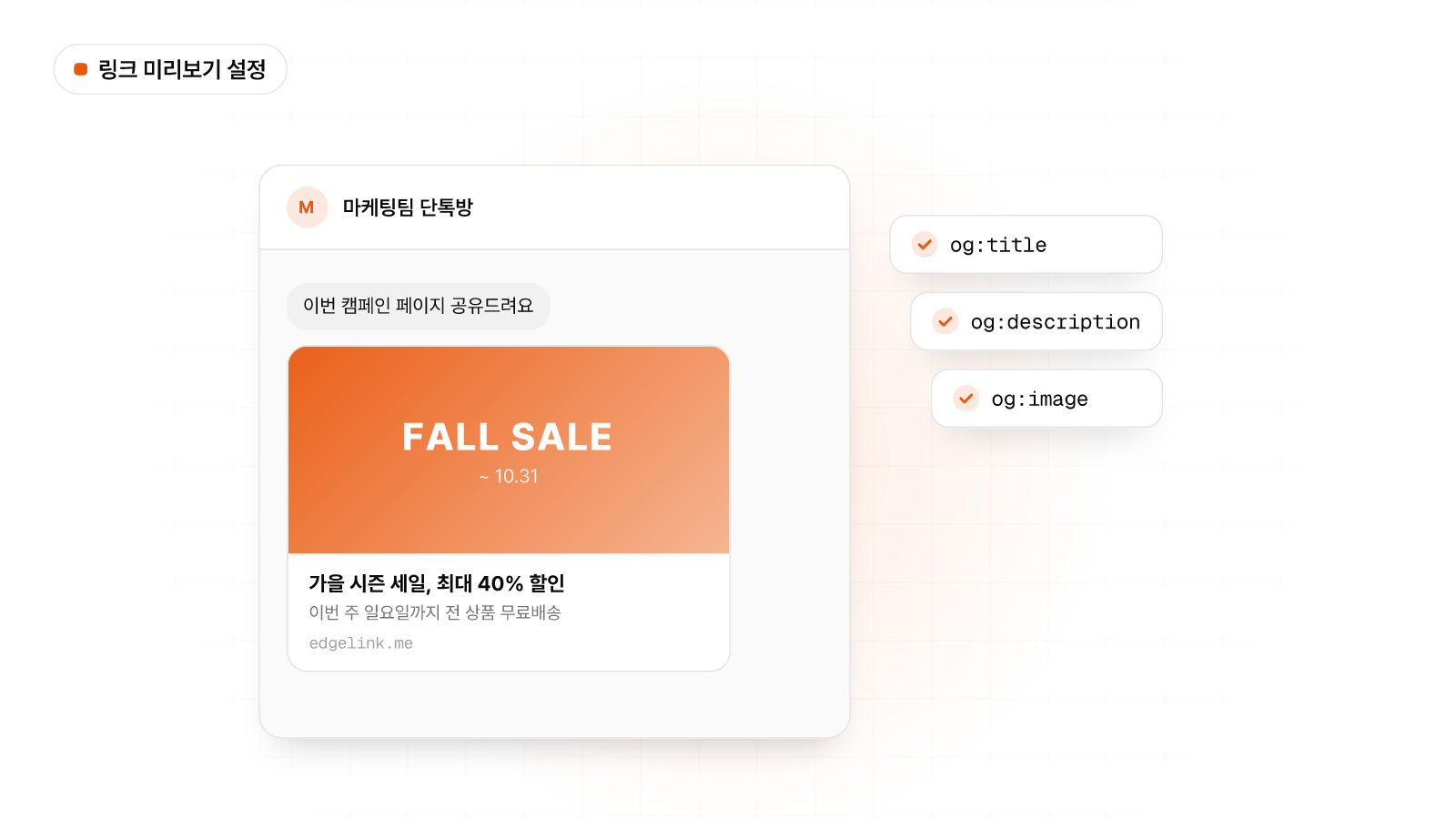
OG(Open Graph) 태그는 페이지 <head> 안에 박혀 있는 메타 정보입니다. 카카오톡, 슬랙, 텔레그램, 디스코드는 링크를 받으면 해당 페이지를 크롤링해서 OG 태그를 읽고 미리보기를 구성합니다.
문제는 세 가지 상황에서 자주 발생합니다.
- 원본 페이지의 OG 태그가 부실하거나 없는 경우. 랜딩 페이지가 아닌 내부 시스템, 노션 페이지, Google Drive 파일, YouTube 영상 설명 없는 경우.
- 같은 URL을 다른 캠페인에서 다르게 소개하고 싶은 경우. A 채널용 썸네일과 B 채널용 썸네일을 따로 쓰고 싶을 때.
- 원본 사이트의 OG 이미지 비율이 이상한 경우. 카카오톡이 요구하는 비율과 다르면 잘리거나 축소됩니다.
Edgelink의 OG 커스터마이징은 단축 링크에 별도 미리보기 레이어를 씌우는 방식입니다. 클릭하면 원본으로 이동하지만, 공유 시 보이는 미리보기는 직접 설정한 값으로 표시됩니다.
커스텀 미리보기 설정 4단계
링크 생성 화면 또는 기존 링크 편집 화면에서 설정합니다.
1단계: OG 커스터마이징 토글을 켭니다.
링크 편집 화면 하단의 "미리보기 커스터마이징" 섹션에서 토글을 활성화합니다. 이 시점부터 원본 페이지의 OG 태그 대신 직접 입력한 값이 사용됩니다.
2단계: 썸네일 이미지를 업로드합니다.
1200x630px 비율의 이미지를 권장합니다. 파일 크기는 5MB 이하, 형식은 JPG 또는 PNG. 카카오톡은 너비 200px 이상의 이미지만 미리보기에 표시하므로 이 기준을 반드시 지켜야 합니다.
3단계: 제목과 설명을 입력합니다.
제목은 60자 이내, 설명은 160자 이내로 작성합니다. 카카오톡은 제목과 설명 일부를 잘라 표시하므로 핵심 내용을 앞부분에 배치하는 것이 좋습니다.
4단계: 저장하고 확인합니다.
저장 직후에는 캐시 때문에 기존 미리보기가 보일 수 있습니다. 아래에서 설명하는 캐시 갱신 방법을 사용하면 즉시 반영됩니다.
추천 이미지 사이즈와 디자인 팁
미리보기 이미지는 플랫폼마다 표시 방식이 조금씩 다릅니다. 가장 넓게 호환되는 기준을 정리했습니다.
| 설정 | 권장값 | 이유 |
|---|---|---|
| 이미지 크기 | 1200x630px | OG 표준 비율, 카카오톡 최적 |
| 파일 크기 | 5MB 이하 | 일부 플랫폼에서 큰 이미지를 무시 |
| 형식 | JPG/PNG | WebP는 일부 크롤러 미지원 |
| 제목 | 60자 이내 | 잘림 방지 |
| 설명 | 160자 이내 | SNS 표시 한계 |
이미지 디자인 팁을 몇 가지 공유합니다. 배경 단색 또는 단순한 그라데이션이 텍스트 오버레이와 함께 쓸 때 가장 잘 보입니다. 로고를 중앙에 크게 배치하기보다, 화면 상단 또는 좌측에 작게 넣고 핵심 메시지를 크게 표시하는 편이 클릭 유도에 효과적입니다. 스마트폰 화면에서 미리보기가 더 작게 보인다는 점을 감안해 글씨 크기를 충분히 크게 잡는 것을 권장합니다.
활용: 캠페인별로 다른 썸네일 쓰기
같은 랜딩 페이지를 여러 채널에서 공유할 때, 채널 성격에 맞는 썸네일을 각각 설정하면 CTR을 높일 수 있습니다.
예를 들어 제품 출시 이벤트 페이지를 운영한다면, 이런 식으로 채널별 링크를 분리합니다.
- 카카오톡 공유용 링크: "친구에게 소개하면 할인" 문구 + 할인 혜택 강조 썸네일
- 인스타그램 바이오 링크: 제품 비주얼 위주 깔끔한 이미지
- 이메일 뉴스레터용 링크: 이름 없는 깔끔한 배너 이미지
각 링크는 같은 랜딩 페이지로 연결되지만, 공유 시 보이는 미리보기는 다릅니다. UTM 파라미터와 함께 쓰면 채널별 클릭률도 정확히 비교할 수 있습니다. UTM 설정 방법은 UTM 템플릿 활용 가이드에서 자세히 다루고 있습니다.
카카오톡 캐시 갱신 팁
카카오톡은 한 번 크롤링한 링크 미리보기를 최대 24시간 캐시합니다. OG 설정을 바꿔도 기존 미리보기가 계속 보이는 이유입니다.
즉시 갱신하려면 카카오 공유 디버거를 사용합니다.
- developers.kakao.com > 도구 > 디버거로 이동합니다.
- 단축 링크 URL을 입력하고 "미리보기 초기화"를 클릭합니다.
- 몇 초 뒤 카카오톡에서 링크를 다시 공유해 보면 새 미리보기가 반영됩니다.
슬랙은 /unfurl 명령어 또는 Slack 앱 설정에서 링크 미리보기를 새로고침할 수 있습니다. 디스코드는 24시간 캐시가 자동으로 갱신됩니다.
링크 미리보기 하나를 제대로 설정해 두면 같은 콘텐츠가 더 많이 클릭됩니다. 특히 카카오톡 단톡방처럼 짧은 시간에 많이 공유되는 채널에서 효과가 두드러집니다.
Pro 플랜에서 사용할 수 있으며, Edgelink 대시보드에서 기존 링크에도 바로 적용할 수 있습니다. 다음으로 공유할 링크부터 한 번 설정해 보세요.
Edgelink는 단축 URL을 만드는 데서 끝나지 않고, 클릭의 출처·시점·디바이스까지 추적해 채널 의사결정을 데이터로 받쳐주는 한국형 링크 인텔리전스 플랫폼입니다.