세 명이 같은 캠페인 링크를 만들었는데 분석 데이터가 세 갈래로 갈라져 있었습니다. 한 명은 utm_source=twitter, 다른 한 명은 utm_source=Twitter, 세 번째는 utm_source=tw라고 입력했습니다. GA에서는 같은 출처가 세 개로 분리돼 보이고, 합산도 안 됩니다. 다음 주 캠페인 보고서를 쓰는 사람이 이걸 수동으로 합쳐야 합니다.
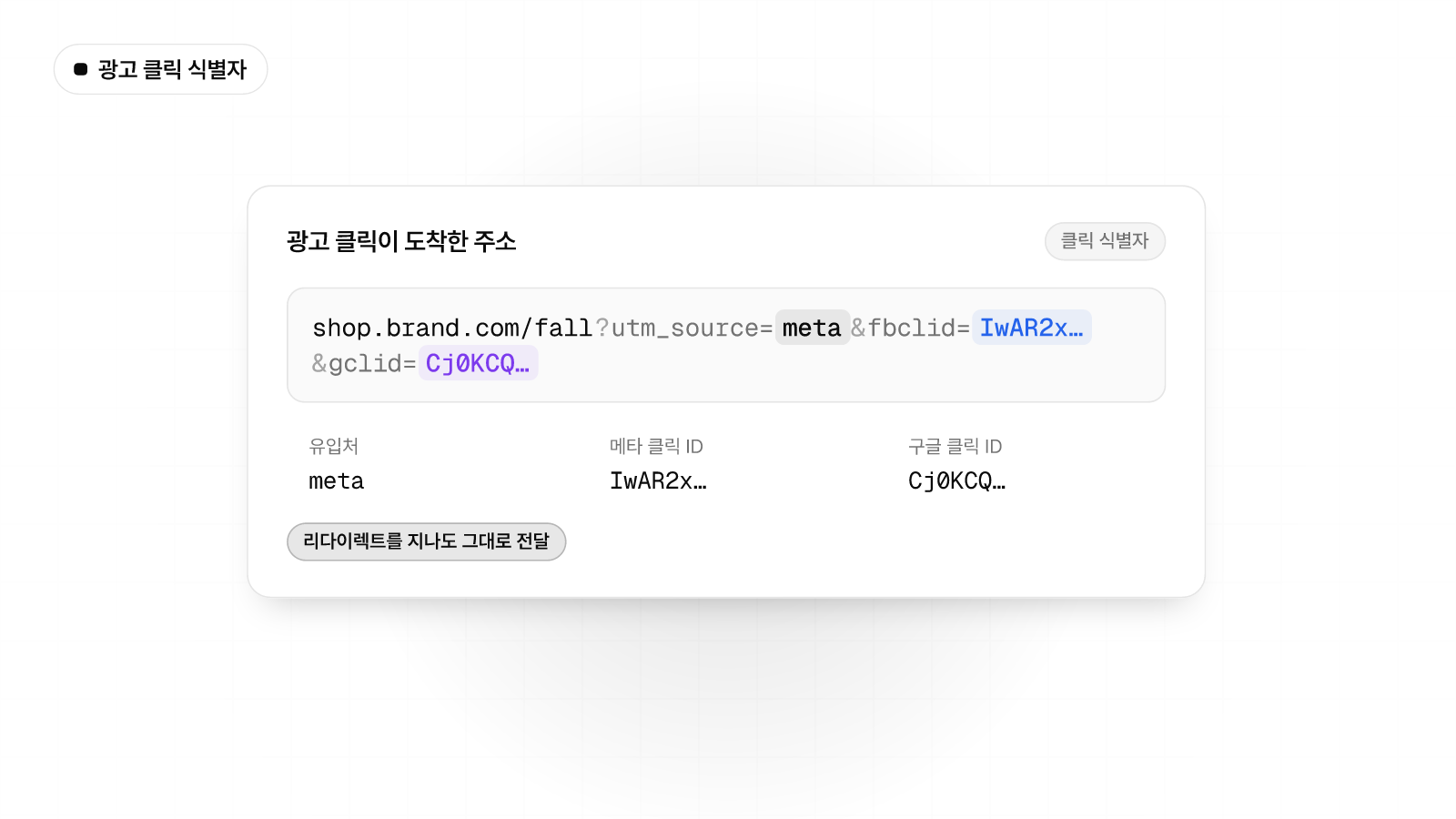
UTM 파라미터는 구글 애널리틱스가 공식 정의한 유입 추적용 쿼리 문자열입니다. 소문자·대문자만 달라도 별개 항목으로 분류됩니다. 혼자 쓸 때도 "지난번 캠페인이랑 같은 값으로 태깅했는지" 기억하기 어려운데, 팀에서 쓰면 규칙이 금세 흐트러집니다.
UTM 손으로 붙이다가 망가지는 데이터 케이스
실제로 자주 발생하는 상황을 구체적으로 보겠습니다.
케이스 1: 대소문자 불일치
utm_campaign=spring_sale과 utm_campaign=Spring_Sale은 분석 도구에서 두 개의 서로 다른 캠페인으로 잡힙니다. 예산을 합산하거나 전환율을 비교할 때 두 줄을 수동으로 더해야 합니다.
케이스 2: 파라미터 누락
급하게 링크를 만들 때 utm_medium이나 utm_campaign을 빠트리는 경우가 있습니다. 나중에 "이 트래픽은 어느 캠페인에서 왔는지 모른다"는 구멍이 생깁니다.
케이스 3: 팀원마다 다른 명명 규칙
utm_source=naver-blog와 utm_source=naver_blog처럼 하이픈-언더바가 뒤섞이면, 출처별로 필터를 걸기가 번거로워집니다.
UTM 템플릿 만드는 법 (소스/매체/캠페인/콘텐츠/텀)
Edgelink에서 UTM 템플릿을 만드는 순서입니다.
- 대시보드 상단 메뉴에서 UTM 템플릿 또는 설정 > UTM으로 이동합니다.
- 새 템플릿 추가를 클릭합니다.
- 템플릿 이름을 입력합니다. 예:
뉴스레터-주간 - 다섯 가지 파라미터를 입력합니다.
| 파라미터 | 예시 값 | 설명 |
|---|---|---|
| utm_source | newsletter | 트래픽 출처 (twitter, naver, newsletter) |
| utm_medium | 마케팅 매체 (cpc, social, email) | |
| utm_campaign | 2026-spring | 캠페인 식별자 |
| utm_content | (선택) top-cta | 동일 캠페인 내 버전 구분 |
| utm_term | (선택) | 유료 검색 키워드 |
- 저장하면 링크 생성 시 이 템플릿을 선택하는 드롭다운이 표시됩니다.
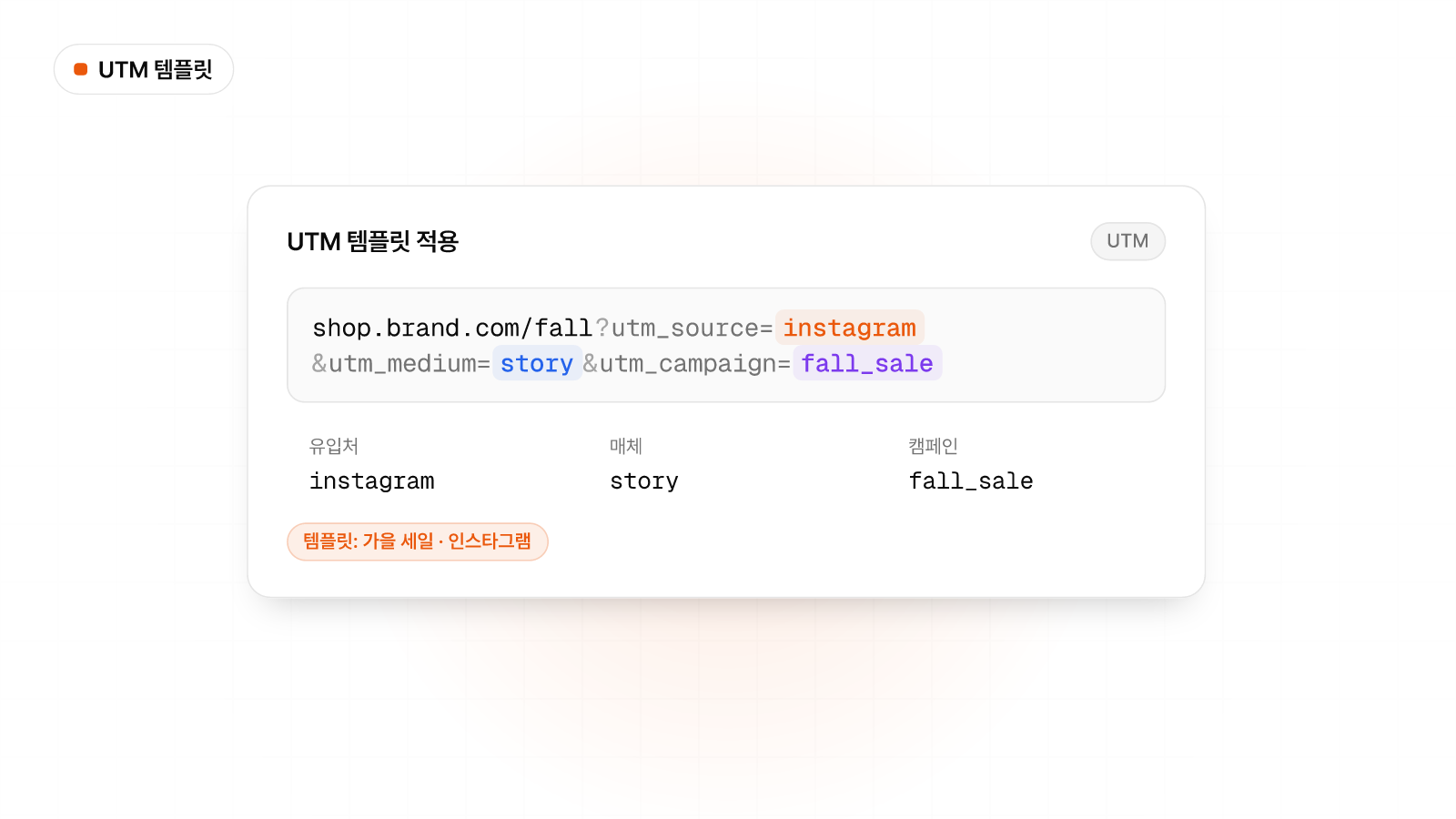
링크를 만들 때 원하는 템플릿을 고르면 파라미터가 자동으로 붙어 단축 URL이 생성됩니다. 매번 손으로 입력하지 않아도 됩니다.
팀에서 함께 쓰는 네이밍 규칙 추천
템플릿이 있어도 팀원마다 다른 값을 입력하면 소용이 없습니다. 규칙을 먼저 정하고 템플릿에 반영해 두면 일관성이 생깁니다.
추천하는 네이밍 규칙:
- 소문자만 사용, 공백은 하이픈(-) 또는 언더바(_) 중 하나로 통일
utm_source는 도메인 기준으로 고정 (naver, google, twitter, instagram, kakao)utm_medium은 매체 유형으로 고정 (organic, paid, email, social, qr)utm_campaign은YYYY-캠페인명패턴 사용 (예:2026-summer-sale)
이 규칙을 팀 노션이나 슬랙 채널에 공유해 두고, Edgelink 템플릿 이름에도 그대로 반영해 두면 새 팀원도 바로 따라 쓸 수 있습니다.
적용 사례: 시즌 세일·채널별 광고
사례 1: 여름 세일 캠페인 (마케터 A)
여름 세일 기간에 뉴스레터, 인스타, 트위터에 같은 상품 페이지 링크를 배포해야 한다고 가정합니다. 채널별로 템플릿을 만들어 두면 링크 생성 시 드롭다운에서 선택하기만 하면 됩니다.
뉴스레터-여름세일: source=newsletter / medium=email / campaign=2026-summer인스타-여름세일: source=instagram / medium=social / campaign=2026-summer트위터-여름세일: source=twitter / medium=social / campaign=2026-summer
캠페인 종료 후 GA에서 2026-summer 캠페인으로 필터하면 세 채널 성과를 한 화면에 모아 비교할 수 있습니다.
사례 2: A/B 테스트 (콘텐츠 팀)
같은 링크지만 인스타 캡션을 A 버전과 B 버전으로 테스트할 때, utm_content=caption-a와 utm_content=caption-b로 구분합니다. 같은 캠페인 내에서 어떤 카피가 더 클릭을 끌었는지 비교할 수 있습니다. 자세한 A/B 테스트 방법은 링크 두 개로 간단한 A/B 테스트하는 법을 참고하세요.
분석으로 이어지는 흐름 (UTM 분석 화면)
링크 클릭이 쌓이기 시작하면 Edgelink 분석 탭에서 UTM 파라미터별 클릭 분포를 볼 수 있습니다. 소스별, 매체별, 캠페인별로 필터를 걸어 어느 조합이 가장 많이 클릭됐는지 확인하세요.
여기서 한 가지 팁: 레퍼러 데이터(어느 사이트에서 왔는가)와 UTM 데이터(어느 캠페인에서 왔는가)를 교차해서 보면 채널 전략의 정확도가 훨씬 높아집니다. 레퍼러 분석 방법이 궁금하다면 내 링크가 어디서 가장 많이 클릭됐는지 보는 법을 먼저 읽어 두세요.
UTM 템플릿은 Hobby 플랜에서 10개, Pro 플랜에서 20개까지 만들 수 있습니다. 팀원 수가 늘수록, 캠페인 수가 늘수록 데이터 일관성의 가치는 커집니다. 지금 가장 자주 쓰는 조합 한 개부터 템플릿으로 저장해 보세요. Edgelink 플랜 페이지에서 플랜별 템플릿 개수를 확인할 수 있습니다.
Edgelink는 단축 URL을 만드는 데서 끝나지 않고, 클릭의 출처·시점·디바이스까지 추적해 채널 의사결정을 데이터로 받쳐주는 한국형 링크 인텔리전스 플랫폼입니다.