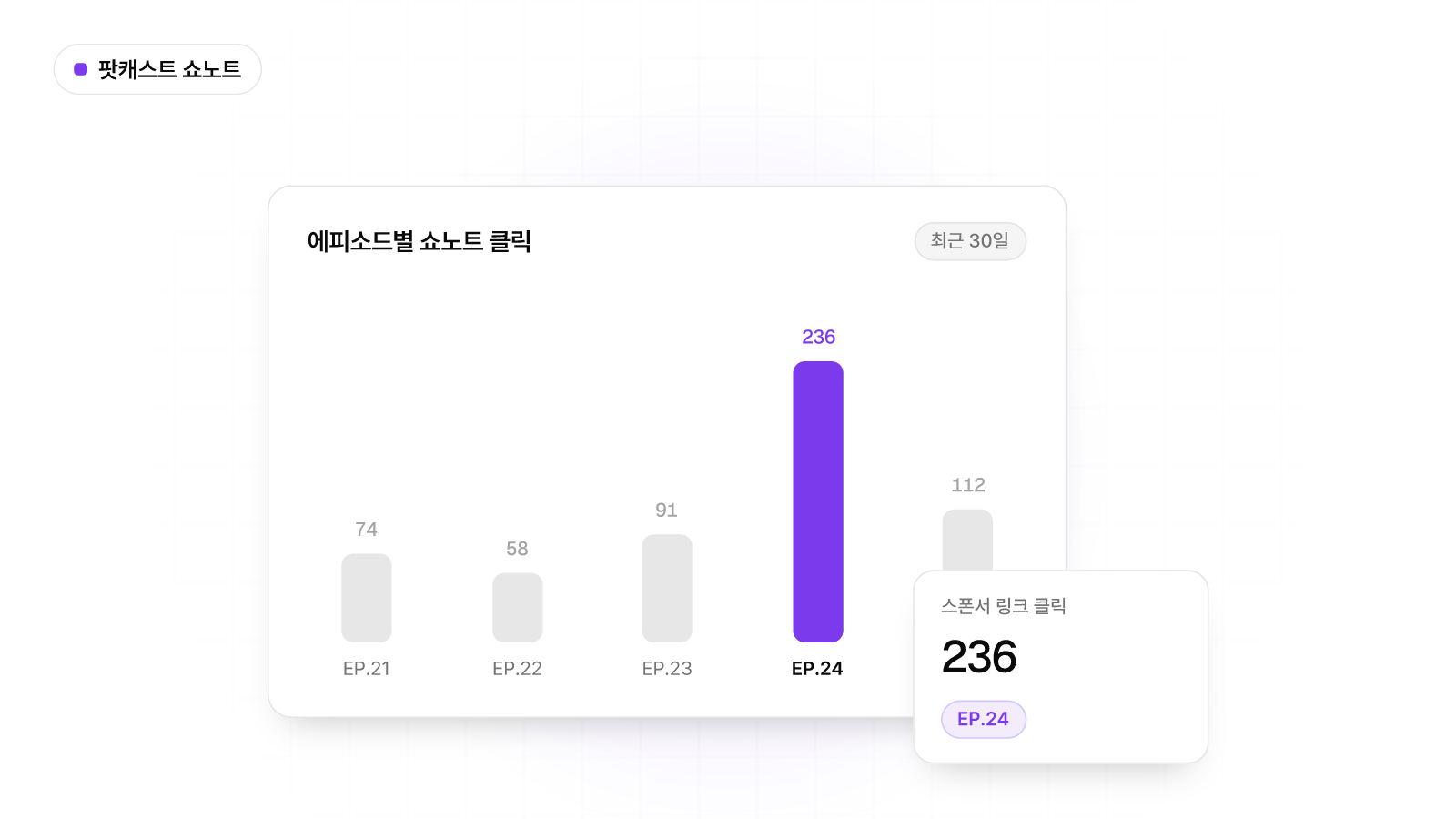
팟캐스트는 영상이나 SNS와 달리, 청취자를 밖으로 보내는 통로가 사실상 쇼노트(에피소드 설명) 하나뿐입니다. 그런데 애플 팟캐스트, 스포티파이, 유튜브 등 플랫폼마다 쇼노트가 따로 있어, 링크 클릭이 사방에 흩어집니다. 어느 에피소드가 실제로 클릭을 만들었는지 알기 어렵습니다. 링크를 나누는 것만으로 이 흩어진 반응이 한곳에 모입니다.
팟캐스트 쇼노트 링크의 한계는 무엇인가요?
쇼노트에 링크를 넣어 두기만 하면, 그 링크가 몇 번 눌렸는지 플랫폼은 알려 주지 않습니다. 스폰서 링크든 내 뉴스레터 링크든, 반응을 모르면 다음 에피소드에서 무엇을 강조하고 무엇을 뺄지 판단할 수 없습니다.
청취 지표(재생 수, 완청률)가 있지 않냐고 할 수 있지만, 그것은 듣는 행동까지만 보여줍니다. 팟캐스트를 키우는 다음 단계인 뉴스레터 구독, 커뮤니티 가입, 상품 구매는 모두 링크 클릭에서 시작되므로, 청취 지표와 링크 지표는 서로 다른 질문에 답하는 별개의 데이터입니다.
에피소드별 단축 링크를 어떻게 만드나요?
핵심은 에피소드마다 다른 단축 링크를 쓰는 것입니다. 같은 목적지라도 12화와 13화에 서로 다른 링크를 넣으면, 어느 에피소드가 클릭을 만들었는지 나눠 볼 수 있습니다. 반대로 모든 회차에 같은 링크를 쓰면 총 클릭만 남아, 어떤 주제가 청취자를 움직였는지 복기할 방법이 없습니다. 여기에 UTM 파라미터로 utm_source=podcast를 붙이면 목적지 사이트의 분석 도구에서도 유입 경로가 분명해집니다. UTM 링크는 무료 UTM 빌더로 빠르게 만듭니다.
플랫폼마다 쇼노트 링크가 다르게 동작합니다
같은 쇼노트라도 청취 플랫폼에 따라 링크의 운명이 갈립니다.
- 애플 팟캐스트: 에피소드 설명의 링크가 클릭 가능합니다. 설명 앞부분에 핵심 링크를 배치하세요.
- 스포티파이: 설명의 링크가 눌리지만, 화면 구조상 설명을 펼쳐야 보입니다. 링크가 있다는 사실을 본편에서 말로 안내하는 것이 중요합니다.
- 유튜브(영상형 팟캐스트): 설명란 링크 규칙이 그대로 적용됩니다. 맨 위 2~3줄 안에 넣고 고정 댓글을 함께 씁니다.
- 개인 웹사이트·블로그 쇼노트: 가장 자유로운 지면입니다. 타임스탬프와 함께 언급 순서대로 링크를 정리하면 청취자가 다시 찾기 좋습니다.
플랫폼마다 노출 방식이 달라도 에피소드별 단축 링크 하나를 모든 플랫폼에 동일하게 쓰면, 흩어진 클릭이 에피소드 단위로 합쳐져 집계됩니다.
여러 플랫폼 링크를 어떻게 하나로 모으나요?
청취자에게 "애플에서 들으세요, 스포티파이에서 들으세요"를 매번 나열하기는 번거롭습니다. 링크 인 바이오 페이지 하나에 모든 청취 플랫폼과 뉴스레터, 후원 링크를 모아 두고, 어디서든 그 주소 하나만 안내하면 됩니다. 페이지 안 버튼별 클릭까지 집계되므로 청취자가 어느 플랫폼으로 가장 많이 이동하는지도 보입니다. 설명란 링크를 다루는 기본기는 유튜브 설명란 링크 가이드와도 통합니다.
에피소드 발행 루틴에 링크를 넣기
에피소드마다 링크를 새로 만드는 일은 발행 체크리스트에 넣으면 1~2분짜리 작업이 됩니다.
- 발행 전: 이번 화에서 언급할 링크(추천 도구, 뉴스레터, 스폰서)를 정리하고, 에피소드 번호를 붙인 슬러그로 만듭니다. 예:
ep12-tool,ep12-sponsor. - 발행 시: 같은 링크 세트를 애플·스포티파이·유튜브 쇼노트에 동일하게 붙입니다. 플랫폼이 달라도 링크가 같으므로 클릭은 에피소드 단위로 합산됩니다.
- 발행 1주 후: 에피소드별 클릭을 확인하고, 반응이 좋았던 주제·언급 방식을 다음 화 기획에 반영합니다.
숫자는 이렇게 읽습니다. 12화 링크가 90클릭, 13화가 30클릭이라면 단순히 "12화가 좋았다"가 아니라, 12화에서 링크를 본편에서 직접 언급했는지, 어떤 주제였는지를 함께 봐야 다음 화에 재현할 수 있습니다. 청취 수 대비 클릭 비율로 보면 에피소드 간 비교가 더 공정해집니다.
스폰서에게 성과를 어떻게 보여주나요?
광고·협찬을 받는다면 스폰서는 "우리 링크가 얼마나 눌렸나요?"를 묻습니다. 스폰서 링크를 단축 링크로 만들어 두면 클릭 수, 지역, 시간대를 숫자로 보여줄 수 있습니다. 감이 아니라 데이터로 성과를 증명하면 다음 협찬 협상도 수월해집니다.
간단한 스폰서 리포트는 세 줄이면 충분합니다.
- 광고 구간이 포함된 에피소드와 게재 기간: 12~14화, 3주
- 스폰서 링크 클릭: 총 210회 (에피소드당 70회)
- 참고 맥락: 청취자 지역 상위 3곳, 디바이스 비율
여기에 UTM을 붙여 스폰서 측 랜딩에서도 유입이 확인되게 해 주면, 양쪽 데이터가 맞아떨어져 신뢰가 올라갑니다. 협찬 성과를 나누는 방식은 인플루언서 협찬 링크 추적과 같은 원리입니다.
팟캐스트 밖으로 확장하기
쇼노트 링크 추적이 자리 잡으면, 같은 구조를 채널 성장 전체에 쓸 수 있습니다. 뉴스레터를 함께 운영한다면 뉴스레터 클릭 추적으로 에피소드 알림 메일의 성과를 나눠 보고, 청취자 커뮤니티(오픈채팅·디스코드) 초대 링크를 에피소드별로 나누면 어느 회차가 커뮤니티 유입을 만드는지도 보입니다. 팟캐스트는 청취 데이터가 플랫폼에 갇혀 있는 매체라, 링크 데이터가 채널 밖 행동을 보여주는 거의 유일한 창입니다.
Edgelink 분석 대시보드는 에피소드별·링크별 클릭을 한국어로 집계해, 팟캐스트라는 측정하기 어려운 채널의 성과도 숫자로 확인하도록 돕습니다. 다음 에피소드의 쇼노트 링크 하나부터 단축 링크로 바꿔 보면, 첫 데이터를 다음 주에 바로 볼 수 있습니다.
자주 묻는 질문
에피소드마다 링크를 새로 만드는 게 번거롭지 않나요?
에피소드 번호를 붙인 슬러그 규칙(ep12-tool, ep12-sponsor)을 정해 두면 발행 체크리스트에서 1~2분짜리 작업입니다. 링크를 나눠 두지 않으면 어느 회차의 성과인지 영영 알 수 없으므로, 발행 루틴에 넣을 가치가 충분합니다.
여러 청취 플랫폼 링크를 하나로 모을 수 있나요?
네. 링크 인 바이오 페이지 하나에 애플 팟캐스트, 스포티파이, 유튜브, 뉴스레터 링크를 모아 두고 그 주소만 안내하면 됩니다. 페이지 안 버튼별 클릭까지 집계되어 청취자가 어디로 가장 많이 이동하는지 보입니다.
스폰서에게 협찬 성과를 어떻게 보여주나요?
스폰서 링크를 단축 링크로 만들어 두면 클릭 수, 지역, 시간대를 숫자로 정리해 보여줄 수 있습니다. 감이 아니라 데이터로 성과를 증명하면 다음 협찬 협상도 수월해집니다.