유튜브 영상 설명란은 시청자를 내 채널 밖(쇼핑몰, 블로그, 뉴스레터)으로 안내하는 거의 유일한 통로입니다. 그런데 링크를 넣어 두기만 하고, 정작 어떤 영상이 클릭을 만들었는지 모르는 경우가 많습니다. 설명란 링크는 넣는 법도 중요하지만, 추적하는 법이 더 중요합니다.
유튜브 설명란에 링크 넣는 법
- 유튜브 스튜디오에서 영상의 세부정보를 엽니다.
- 설명 칸에 안내 문구와 링크를 입력합니다. 링크는
https://까지 온전히 적어야 클릭 가능한 링크로 인식됩니다. - 가장 중요한 링크는 맨 위 2~3줄 안에 배치합니다. 그 아래는 "더보기"를 눌러야 보이기 때문입니다.
설명란에는 링크를 여러 개 넣을 수 있지만, 너무 많으면 클릭이 분산됩니다. 여러 목적지를 한 곳에 모으고 싶다면 링크 인 바이오 페이지 하나를 만들어 그 주소만 넣는 방법도 있습니다.
어떤 영상이 클릭을 만들었는지 아는 법
핵심은 영상마다 다른 단축 링크를 쓰는 것입니다. 같은 목적지라도 영상 A와 영상 B에 서로 다른 단축 링크를 넣으면, 어느 영상이 실제로 클릭을 만들었는지 나눠 볼 수 있습니다.
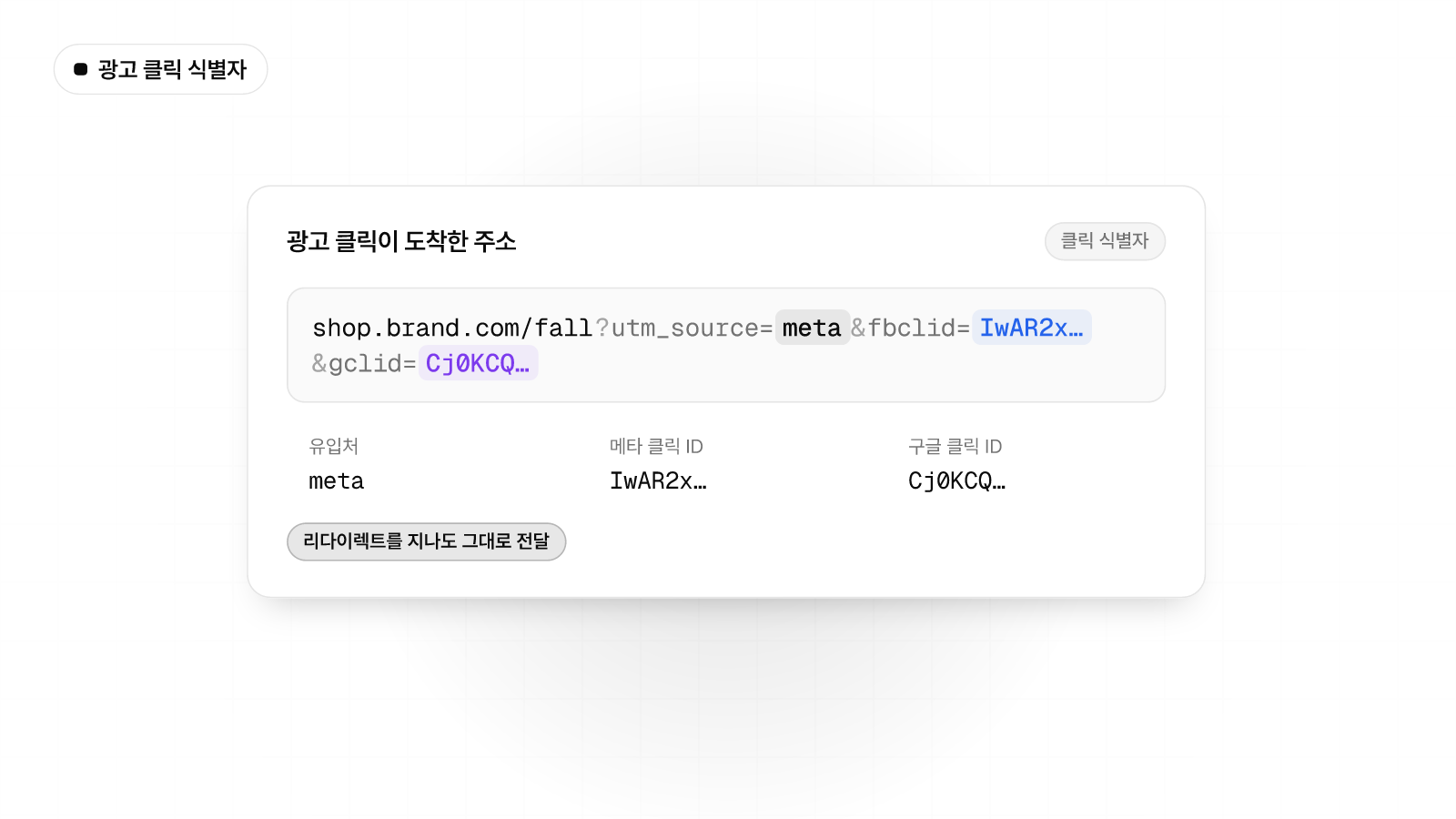
여기에 UTM 파라미터를 더하면 더 정확해집니다. utm_source=youtube, utm_medium=description 같은 값을 붙여 두면 유튜브 설명란에서 온 방문을 Google Analytics에서도 따로 볼 수 있습니다. UTM 링크는 무료 UTM 빌더로 몇 초 만에 만들 수 있습니다.
설명란 밖의 위치까지 나눠 보기
링크를 넣을 수 있는 자리는 설명란만이 아닙니다. 고정 댓글, 커뮤니티 탭까지 세 위치를 각각 다른 링크로 나누면, 같은 영상 안에서도 어느 자리가 클릭을 만드는지 보입니다.
- 설명란용:
utm_content=description - 고정 댓글용:
utm_content=comment - 커뮤니티 탭용:
utm_content=community
이렇게 UTM의 utm_content 값만 다르게 붙인 단축 링크 세 개를 쓰면 됩니다. 위치별 분리 추적의 자세한 방법은 유튜브 링크 추적 가이드에서 다룹니다.
영상 3개로 보는 숫자 읽는 법
영상마다 링크를 나눠 두었다면, 조회수와 클릭을 붙여서 읽어야 판단이 섭니다.
| 영상 | 조회수 | 링크 클릭 | 조회수 대비 클릭 |
|---|---|---|---|
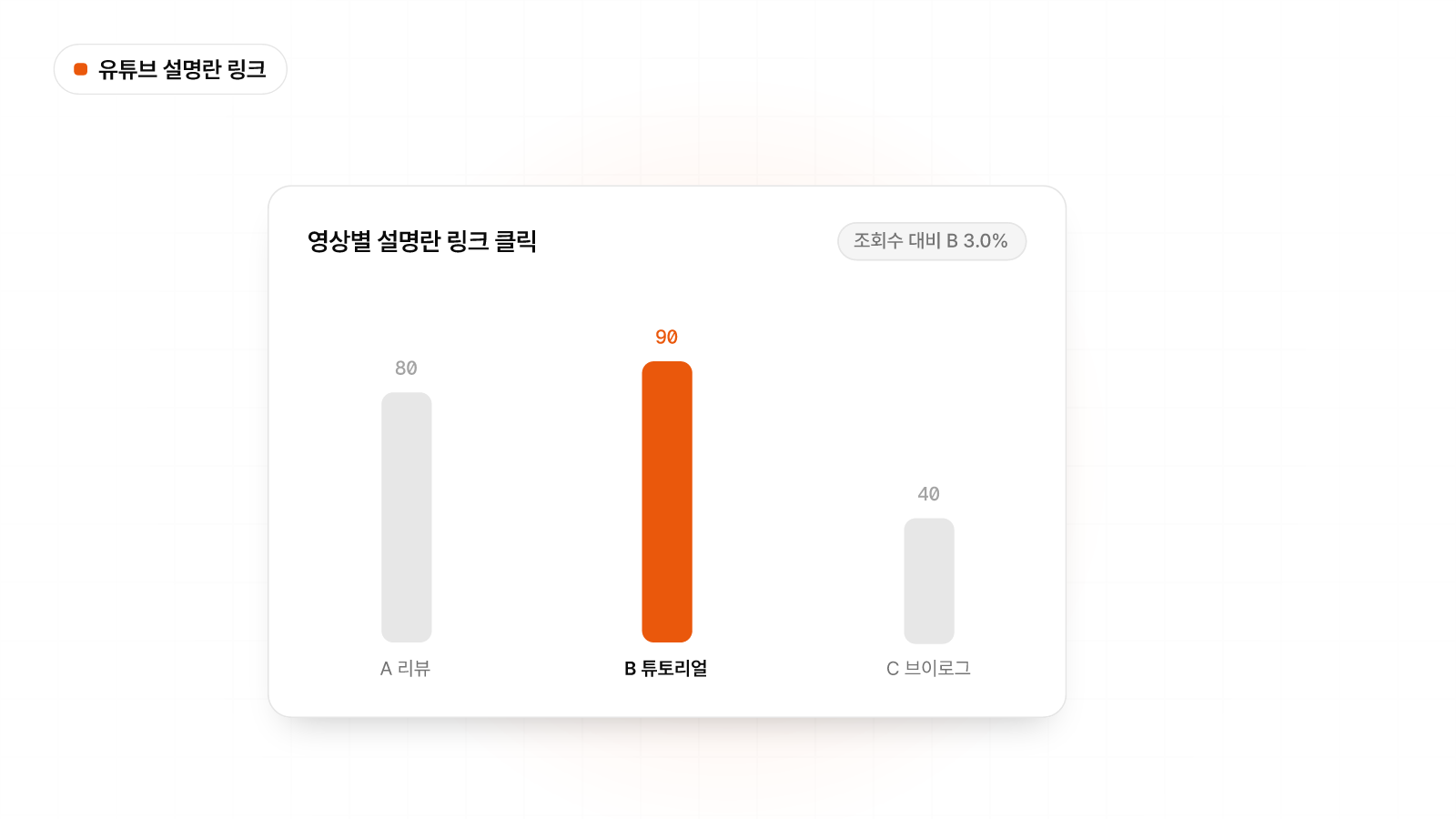
| A. 제품 리뷰 | 10,000 | 80 | 0.8% |
| B. 사용법 튜토리얼 | 3,000 | 90 | 3.0% |
| C. 브이로그 | 20,000 | 40 | 0.2% |
조회수만 보면 C가 최고지만, 시청자를 밖으로 움직인 건 B입니다. 튜토리얼처럼 "따라 하려는" 시청자가 모이는 주제가 외부 행동을 만든다는 신호이므로, 쇼핑몰·뉴스레터로 보내는 링크는 B 같은 영상에 집중 배치하는 것이 효율적입니다. 이런 판단은 링크를 영상별로 나눠 두지 않으면 불가능합니다.
한 가지 주의할 점은, 절대치보다 추세입니다. 0.8%라는 숫자 자체가 좋은지 나쁜지는 채널과 주제마다 다르므로, 내 채널 영상들끼리 비교하고 새 영상이 나올 때마다 같은 기준으로 쌓아 가는 것이 실질적인 활용법입니다.
흔히 하는 실수 3가지
1. https://를 빠뜨립니다. 프로토콜 없이 example.com만 적으면 클릭되지 않는 일반 텍스트로 표시됩니다.
2. 모든 영상에 같은 링크를 씁니다. 총 클릭은 보여도 어느 영상의 기여인지 알 수 없어, 다음 영상 기획에 쓸 데이터가 남지 않습니다.
3. 링크를 잔뜩 나열합니다. 설명란에 링크가 56개씩 있으면 클릭이 분산되고 아무것도 눌리지 않습니다. 영상당 핵심 링크 12개로 좁히고, 나머지는 링크 인 바이오 페이지로 모으세요.
설명란 링크 실전 팁
- 문구로 클릭을 유도합니다. "링크"보다 "무료 템플릿 받기", "오늘 소개한 제품 보기", "구독자 할인 코드 받기"처럼 누르면 무엇을 얻는지 적으면 클릭률이 오릅니다.
- 고정 댓글에도 같은 링크를 답니다. 모바일에서는 고정 댓글이 더 잘 보입니다. 위치별로 링크를 나눠 두면 어느 자리가 더 눌리는지도 확인할 수 있습니다.
- 영상 속에서 말로 안내합니다. "설명란에 링크 있어요"라고 짚어 주는 영상과 아닌 영상은 클릭 차이가 큽니다. 링크를 영상별로 나눠 두면 이 효과도 숫자로 검증할 수 있습니다.
- 정기적으로 링크를 교체한다면 설명란을 매번 수정하지 말고, 링크 인 바이오 페이지의 목적지만 바꾸는 편이 편합니다. 지난 영상 수백 개의 설명란을 고칠 필요가 없어집니다.
참고로 최종 화면이나 카드에서 외부 사이트로 직접 보내는 기능은 채널 요건(유튜브 파트너 프로그램 가입 등)이 붙습니다. 반면 설명란 링크는 요건이 없으므로, 채널 초기에는 설명란과 고정 댓글 조합이 현실적인 선택입니다.
채널 단위로 링크 전략을 짜는 방법은 크리에이터를 위한 유튜브 링크 전략에서 더 자세히 다룹니다. Edgelink 단축 링크를 설명란에 넣으면 클릭 수, 지역, 디바이스를 한국어 대시보드에서 바로 확인할 수 있습니다.
자주 묻는 질문
유튜브 설명란 링크는 어디에 넣어야 잘 보이나요?
맨 위 2~3줄 안에 넣어야 "더보기"를 누르지 않아도 노출됩니다. 고정 댓글에도 같은 링크를 달면 모바일에서 더 잘 보입니다.
어느 영상이 클릭을 만들었는지 어떻게 아나요?
영상마다 다른 단축 링크를 쓰면 어느 영상이 클릭을 만들었는지 나눠 볼 수 있습니다. UTM을 붙이면 유튜브에서 온 방문을 Google Analytics에서도 따로 볼 수 있습니다.
쇼츠에서도 설명란 링크가 효과 있나요?
쇼츠는 일반 영상보다 설명란 노출이 약해 링크 클릭을 기대하기 어렵습니다. 쇼츠 시청자는 채널 프로필로 유도하고, 프로필에 링크 인 바이오 페이지를 연결해 두는 편이 효과적입니다.
구독자가 적어도 설명란 링크를 쓸 수 있나요?
네. 설명란 링크는 채널 규모와 무관하게 누구나 넣을 수 있습니다. 구독자 수 요건이 있는 다른 기능들과 달리 제한이 없어, 작은 채널이 외부 방문을 만드는 가장 확실한 통로입니다.