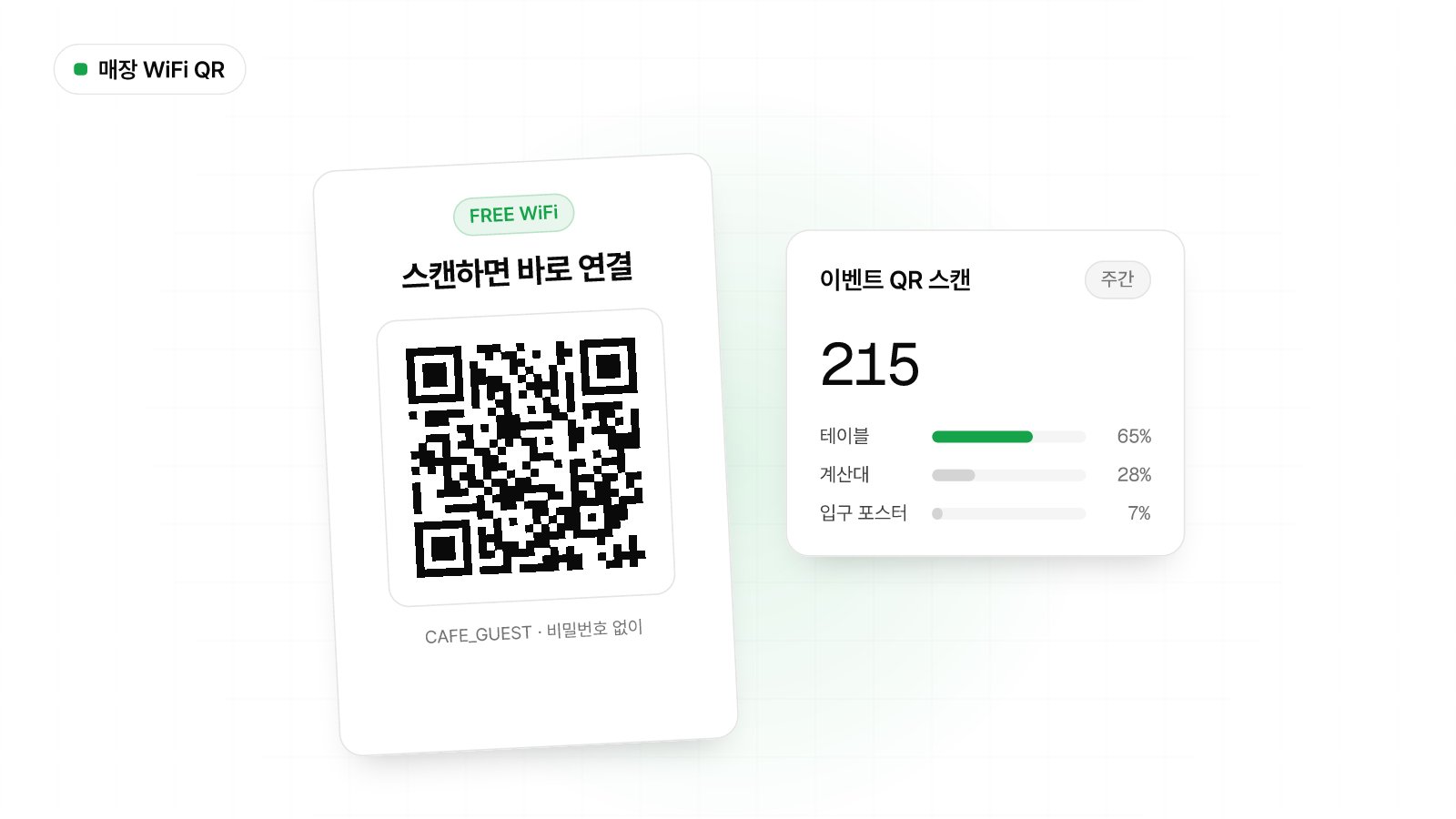
카페나 매장에서 손님이 "와이파이 비밀번호 뭐예요?"라고 물을 때마다 답하는 것은 번거롭습니다. WiFi QR 코드를 벽에 붙여 두면 손님이 스캔 한 번으로 연결되고, 같은 원리를 매장 이벤트 링크에도 적용하면 방문 성과까지 추적할 수 있습니다.
WiFi QR 코드 만드는 법
- 무료 WiFi QR 코드 생성기를 엽니다.
- WiFi 이름(SSID), 비밀번호, 보안 방식(대부분 WPA/WPA2)을 입력합니다.
- 생성된 QR 코드를 PNG 또는 SVG로 내려받아 테이블·입구·포스터에 붙입니다.
손님은 스마트폰 카메라로 QR을 비추기만 하면 비밀번호 입력 없이 바로 연결됩니다. 입력한 WiFi 정보는 서버로 전송되지 않고 브라우저 안에서만 처리되므로 안전합니다.
매장 이벤트 링크도 QR로 추적하기
WiFi QR과 별개로, 매장에서 안내하는 이벤트·메뉴·리뷰 링크는 스캔 수를 추적할 수 있으면 훨씬 유용합니다. 일반 QR 코드 자체에는 추적 기능이 없지만, Edgelink 단축 링크를 QR 코드로 만들면 스캔이 곧 클릭으로 집계됩니다.
예를 들어 테이블마다 "리뷰 남기고 음료 받기" QR을 붙이고, 각 위치별로 다른 단축 링크를 쓰면 어느 자리·어느 시간대에 스캔이 많은지 나눠 볼 수 있습니다. 스캔의 지역, 디바이스, 시간대 분포는 대시보드에서 그대로 확인됩니다. QR 추적을 실전에서 쓰는 방법은 QR 코드 클릭 추적 가이드에서 더 자세히 다룹니다.
위치별로 QR을 나누면 보이는 것
같은 이벤트라도 QR을 붙이는 위치마다 다른 단축 링크를 쓰면, 매장 안 어디가 반응을 만드는지 나뉘어 보입니다.
| 부착 위치 | 링크 예시 | 스캔(주간) | 해석 |
|---|---|---|---|
| 테이블 스티커 | event-table | 140 | 착석 손님 반응이 가장 큼 |
| 계산대 안내판 | event-counter | 60 | 결제 대기 중 스캔. 리뷰 유도에 적합 |
| 입구 포스터 | event-door | 15 | 지나치는 위치라 반응 약함. 교체 검토 |
이렇게 일주일만 모아 봐도 "입구 포스터는 자리만 차지한다", "테이블 스티커를 전 좌석으로 늘리자" 같은 판단이 데이터로 가능해집니다. 시간대 분포까지 보면 피크 시간대에 맞춰 이벤트를 조정할 수도 있습니다.
매장에서 QR로 할 수 있는 것들
WiFi 연결 말고도, 매장의 반복 안내는 대부분 QR 하나로 대체할 수 있습니다.
- 디지털 메뉴판·상세 설명: 지면이 부족한 메뉴판 대신 QR로 사진·알레르기 정보 페이지 연결
- 리뷰 유도: "리뷰 남기고 음료 받기" QR. 스캔 수로 유도 문구의 효과까지 비교 가능
- 인스타 팔로우: 프로필로 바로 연결. 매장 방문객의 팔로우 전환을 숫자로 확인
- 이벤트 응모·쿠폰: 응모 폼 연결. 시간대 분포로 피크 타임 파악
- 단골 채널 초대: 카카오 채널·오픈채팅 초대 링크
전부 같은 원리입니다. 목적별로 다른 단축 링크 QR을 만들면, 매장 안 어떤 안내가 실제로 반응을 얻는지 나뉘어 보입니다.
인쇄·부착 실전 팁
- 크기는 스캔 거리 기준으로. 스캔 거리의 10분의 1이 일반적인 기준입니다. 테이블용은 3cm, 벽면용은 10cm 이상이 안전합니다.
- 여백(Quiet Zone)을 지킵니다. QR 주변에 흰 여백이 없으면 인식률이 떨어집니다. 디자인에 꽉 채워 넣지 마세요.
- 행동 문구를 함께 적습니다. QR만 덩그러니 있으면 스캔할 이유가 없습니다. "리뷰 남기고 음료 받기"처럼 스캔하면 무엇이 좋은지 한 줄을 붙이세요.
- 인쇄 전 테스트 스캔은 필수입니다. 시안 화면에서 한 번, 인쇄물에서 한 번, 각각 다른 기기로 확인하세요.
이벤트가 끝나면 QR은 어떻게 하나요?
인쇄물은 회수와 교체가 번거롭습니다. 단축 링크 QR의 장점이 여기서 나옵니다. QR은 그대로 두고 링크의 목적지만 바꾸면 같은 스티커가 다음 이벤트 안내로 재사용됩니다. 시즌이 끝난 이벤트 페이지는 링크 만료 설정으로 닫거나 새 안내로 보내면, 지난 이벤트를 보고 온 손님이 빈 페이지를 만나는 일을 막을 수 있습니다.
오프라인 성과를 숫자로 보기
오프라인 매장은 온라인보다 성과를 숫자로 보기 어렵습니다. QR 코드는 그 간극을 메우는 가장 쉬운 도구입니다. WiFi QR로 편의를 주고, 이벤트 QR로 방문 데이터를 모으면, 어떤 프로모션이 실제로 반응을 얻는지 감이 아니라 데이터로 판단할 수 있습니다. 매장에 이미 인스타그램·카카오 채널이 있다면 채널별 링크 추적과 묶어, 온라인과 오프라인 반응을 한 대시보드에서 비교해 보세요.
자주 묻는 질문
WiFi QR 코드에 넣은 비밀번호가 외부로 유출되나요?
아니요. Edgelink 무료 WiFi QR 생성기는 입력한 WiFi 정보를 서버로 전송하지 않고 브라우저 안에서만 처리합니다.
매장 이벤트 QR의 스캔 수를 추적할 수 있나요?
일반 QR 코드 자체에는 추적 기능이 없지만, Edgelink 단축 링크를 QR로 만들면 스캔이 클릭으로 집계되어 위치·시간대별로 추적할 수 있습니다.
이벤트가 바뀔 때마다 QR을 새로 인쇄해야 하나요?
단축 링크로 만든 QR이라면 아닙니다. QR은 그대로 두고 링크의 목적지 URL만 새 이벤트 페이지로 바꾸면 됩니다. 같은 인쇄물을 계속 쓸 수 있어 포스터·스티커 교체 비용이 들지 않습니다.
QR 코드는 얼마나 크게 인쇄해야 하나요?
스캔 거리의 10분의 1 정도가 일반적인 기준입니다. 테이블처럼 30cm 거리에서 스캔한다면 3cm, 벽에 붙여 1m 거리에서 스캔한다면 10cm 이상이 안전합니다. 여백을 충분히 두고 인쇄 후 반드시 직접 스캔해 확인하세요.
WiFi QR과 이벤트 QR을 하나로 합칠 수 있나요?
합치지 않는 편이 좋습니다. WiFi QR은 네트워크 연결 정보이고 이벤트 QR은 웹 링크라 동작 자체가 다릅니다. 목적별로 QR을 나눠 붙여야 손님도 헷갈리지 않고, 이벤트 반응도 따로 측정됩니다.