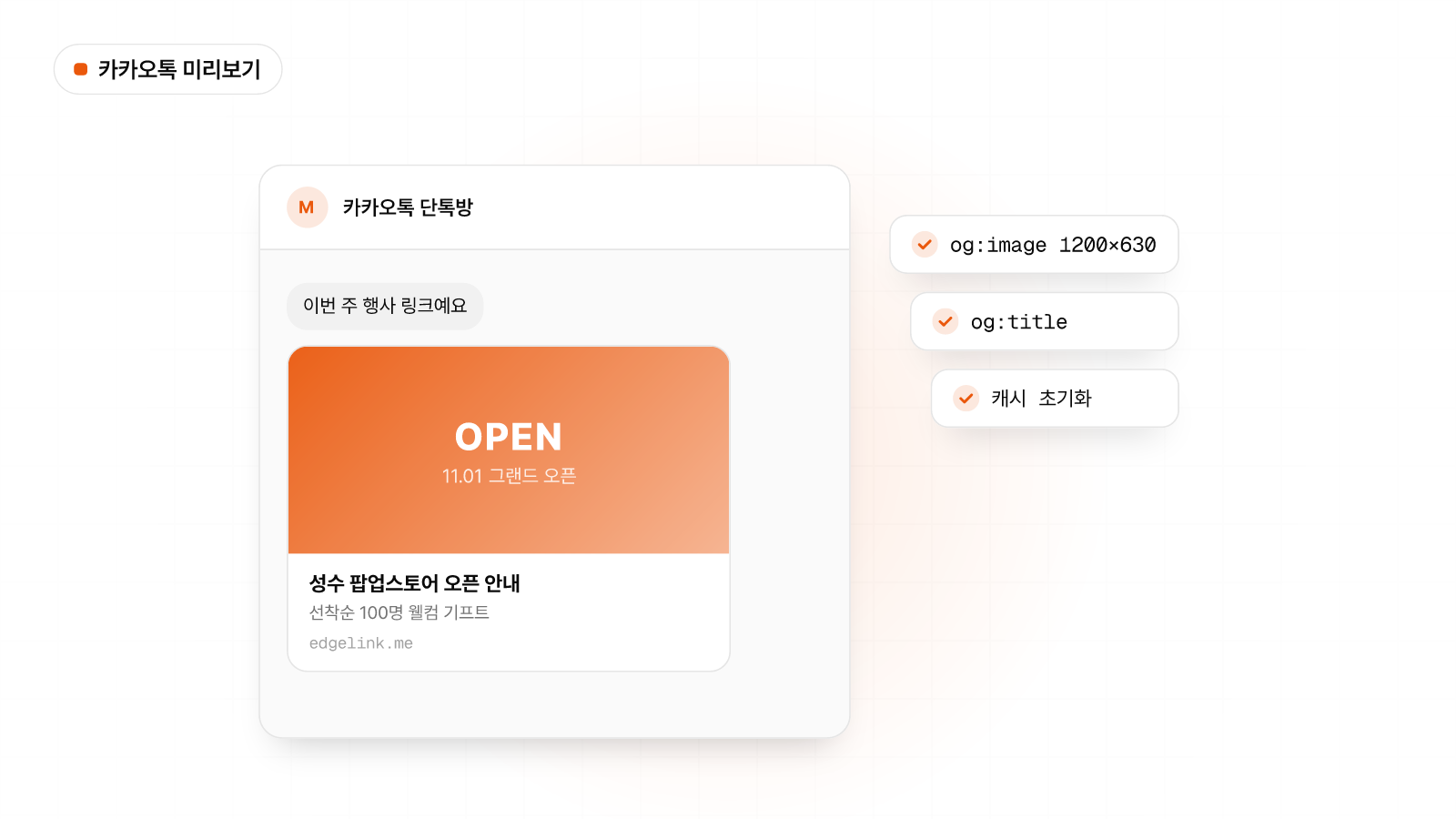
카카오톡에 링크를 붙였는데 제목도 이미지도 없이 파란 글씨만 뜬 경험이 있을 것입니다. 이 미리보기 카드는 페이지의 오픈 그래프(OG) 태그를 읽어 자동으로 만들어집니다. 카드가 안 뜬다면 대부분 두 가지 이유 중 하나입니다.
카카오톡 미리보기가 안 뜨는 이유
1. OG 태그가 없거나 비어 있습니다. 페이지에 og:title, og:description, og:image가 없으면 카카오톡이 보여줄 정보가 없어 밋밋한 링크로 표시됩니다.
2. 카카오가 이전 미리보기를 캐시하고 있습니다. 카카오톡은 한 번 읽은 링크의 미리보기를 저장해 둡니다. OG 태그를 나중에 추가·수정해도, 캐시된 옛 정보가 계속 보일 수 있습니다.
OG 태그 확인하고 수정하기
먼저 내 링크에 OG 태그가 제대로 들어 있는지 확인합니다. 무료 OG 태그 미리보기 도구에 정보를 넣으면 카카오톡, 페이스북, 슬랙에서 어떻게 보이는지 공유 전에 확인할 수 있습니다. 태그 자체를 처음부터 만들어야 한다면 무료 메타 태그 생성기로 OG·트위터 카드 태그를 한 번에 생성할 수 있습니다.
OG 이미지는 1200x630px 크기를 권장합니다. 이 비율을 벗어나면 카드에서 잘리거나 작게 표시됩니다.
기본이 되는 태그는 세 줄입니다. 페이지의 <head> 안에 다음 형태로 들어 있어야 합니다.
<meta property="og:title" content="페이지 제목" />
<meta property="og:description" content="한 줄 설명" />
<meta property="og:image" content="https://example.com/images/preview.png" />
여기서 og:image는 반드시 https로 시작하는 절대 경로여야 합니다. /images/preview.png 같은 상대 경로는 카카오 크롤러가 이미지를 찾지 못합니다.
증상별 원인 빠르게 찾기
| 증상 | 흔한 원인 | 해결 |
|---|---|---|
| 제목·이미지 모두 안 뜸 | OG 태그 자체가 없음 | 기본 3종 태그 추가 |
| 제목만 뜨고 이미지가 안 뜸 | og:image가 상대 경로·http·너무 큰 파일 | https 절대 경로, 1200x630px로 교체 |
| 수정 전 옛 미리보기가 계속 뜸 | 카카오 캐시 | 카카오 공유 디버거에서 재스크랩 |
| 이미지가 엉뚱하게 잘림 | 권장 비율(1.91:1)과 다른 이미지 | 1200x630px 기준으로 다시 제작 |
| 특정 페이지만 안 뜸 | 해당 페이지가 로그인 필요·robots 차단 | 크롤러가 접근 가능한 공개 페이지인지 확인 |
흔히 하는 실수 3가지
1. 이미지 주소를 상대 경로로 넣습니다. 브라우저에서는 정상으로 보여도 카카오 크롤러는 도메인을 붙여 주지 않습니다. 반드시 https://부터 시작하는 전체 주소를 넣으세요.
2. 고치기 전에 먼저 공유해 버립니다. 카카오톡은 처음 읽은 미리보기를 캐시합니다. 태그를 정리하기 전에 단톡방에 먼저 공유하면, 잘못된 미리보기가 저장되어 수정 후에도 한동안 그대로 보입니다. 태그를 다 정리하고 도구로 확인한 뒤 처음 공유하는 순서가 깔끔합니다.
3. 페이지가 크롤러를 막고 있는데 태그만 고칩니다. 로그인해야 보이는 페이지이거나 robots 설정이 크롤러를 차단하면, OG 태그가 완벽해도 카카오가 읽지 못합니다. 시크릿 창에서 로그인 없이 페이지가 열리는지 먼저 확인하세요.
카카오 캐시 초기화하기
OG 태그를 고쳤는데도 옛 미리보기가 보인다면 캐시 때문입니다. 카카오 공식 공유 디버거에서 해당 URL을 다시 스크랩하면 새 정보로 갱신됩니다. 공유 직후가 아니라 태그를 다 정리한 뒤 처음 공유하는 것이 가장 깔끔합니다.
페이스북·슬랙 등 다른 채널은 어떤가요?
좋은 소식은, OG 태그를 한 번 정리하면 대부분의 채널이 함께 해결된다는 점입니다. 페이스북, 슬랙, 라인, 디스코드 모두 같은 오픈 그래프 규격을 읽어 미리보기를 만들기 때문입니다.
다만 캐시는 채널마다 따로 저장됩니다. 카카오에서 갱신했다고 페이스북 미리보기까지 바뀌지는 않으므로, 페이스북은 페이스북 공유 디버거에서 별도로 다시 스크랩해야 합니다. 새 페이지를 만들 때 태그부터 정리하고 공유하는 습관이 모든 채널에서 가장 확실한 예방책인 이유입니다.
미리보기가 클릭에 미치는 영향
미리보기는 장식이 아니라 클릭을 결정하는 첫인상입니다. 제목과 이미지가 없는 파란 글씨 링크는 스팸처럼 보여 눌리지 않고, 무엇이 나올지 보여주는 카드형 링크는 신뢰를 만듭니다. 같은 링크라도 미리보기 유무에 따라 클릭률이 갈리므로, 단톡방·채널에 링크를 자주 공유하는 팀이라면 OG 태그 정리는 선택이 아니라 기본 위생입니다.
단축 링크로 미리보기 직접 만들기
목적지 페이지의 OG를 내가 못 바꾸는 경우(예: 남의 사이트로 보내는 링크)도 있습니다. Edgelink 단축 링크는 링크별로 OG 제목·설명·이미지를 직접 설정할 수 있어, 목적지와 무관하게 카카오톡에 보여줄 미리보기를 원하는 대로 만들 수 있습니다. 자세한 방법은 단축 링크 OG 미리보기 커스터마이징에서 확인하세요. 카카오 채널에서 링크 성과를 추적하는 법은 카카오 채널 링크 추적 가이드에 정리해 두었습니다.
자주 묻는 질문
카카오톡 링크 미리보기가 왜 안 뜨나요?
대개 두 가지 이유입니다. 페이지에 오픈 그래프(OG) 태그가 없거나, 카카오가 이전에 읽은 미리보기를 캐시하고 있기 때문입니다.
OG 태그를 고쳤는데 미리보기가 그대로예요.
카카오 캐시 때문입니다. 카카오 개발자 사이트의 캐시 초기화 도구에서 해당 URL을 다시 스크랩하면 새 OG 정보로 갱신됩니다.
제목은 뜨는데 이미지만 안 떠요.
대개 og:image 문제입니다. 이미지 주소가 상대 경로이거나 http로 시작하거나, 파일이 너무 크면 이미지만 빠진 카드가 표시됩니다. 절대 경로의 https 주소로, 1200x630px 크기의 이미지를 지정하세요.
단축 링크도 카카오톡 미리보기가 되나요?
네. 카카오톡은 단축 링크의 목적지 페이지 OG를 따라가 미리보기를 만듭니다. Edgelink 단축 링크는 여기서 한 걸음 더 나아가 링크별로 OG 제목·설명·이미지를 직접 지정할 수 있어, 목적지 페이지를 수정할 수 없어도 원하는 미리보기를 만들 수 있습니다.