브랜드 블로그에 신제품 소개 글을 올리고, 같은 주에 체험단 10명의 리뷰가 차례로 발행됐다고 해 보겠습니다. 스마트스토어 주문은 분명히 늘었습니다. 그런데 팀장님이 묻습니다. "어느 글이 효과 있었어요? 체험단은 누구를 다음에도 불러야 해요?" 블로그 통계를 열어 보면 글별 조회수는 나오는데, 그 글에서 스토어 링크를 누른 사람이 몇 명인지는 어디에도 없습니다. 조회수가 가장 높은 리뷰가 실제로 사람을 스토어로 보냈는지, 아니면 검색으로 들어와 읽고 떠났는지 구분할 방법이 없는 상태입니다.
이 글은 네이버 블로그라는 채널 하나에 초점을 맞춰, 글 속 링크가 몇 번, 어느 글에서, 글의 어느 위치에서 눌렸는지 나눠 보는 방법을 정리합니다.
네이버 블로그 통계로 알 수 없는 것
네이버 블로그 통계는 블로그 안으로 들어오는 흐름을 보는 도구입니다. 반대로 독자가 링크를 눌러 블로그 밖으로 나가는 흐름은 거의 보여주지 않습니다.
| 질문 | 블로그 통계 | 링크별 클릭 데이터 |
|---|---|---|
| 이 글이 몇 번 읽혔나 | 보임 | 보이지 않음 |
| 어떤 검색어로 들어왔나 | 보임 | 보이지 않음 |
| 글 속 스토어 링크가 몇 번 눌렸나 | 보이지 않음 | 보임 |
| 상단 링크와 하단 링크 중 어디가 더 눌렸나 | 보이지 않음 | 링크를 나누면 보임 |
| 클릭한 사람이 모바일인지 PC인지 | 보이지 않음 | 보임 |
| 몇 시, 무슨 요일에 클릭이 몰렸나 | 보이지 않음 | 보임 |
체험단 리뷰는 더 어렵습니다. 리뷰는 리뷰어의 블로그에 올라가므로 브랜드는 그 글의 조회수조차 직접 볼 수 없습니다. 리뷰어가 캡처해 보내 주는 통계 화면에 기대게 되는데, 그 화면에도 링크 클릭은 없습니다.
목적지에서 거꾸로 추적하는 방법도 있습니다. 스마트스토어 유입 분석이나 GA에서 리퍼러가 blog.naver.com으로 찍힌 방문을 세는 식입니다. 다만 이 방법은 "네이버 블로그 전체"를 한 덩어리로 보여줄 뿐, 어느 글인지, 어느 리뷰어의 글인지는 나누지 못합니다. 네이버 앱 안에서 열린 방문은 리퍼러가 비어 직접 유입처럼 잡히기도 합니다. 그래서 링크 단계에서 나누는 편이 확실합니다.
글마다 위치마다 링크를 나누는 설계
원리는 단순합니다. 목적지가 같아도 넣는 자리마다 다른 단축 링크를 씁니다. 단축 링크는 목적지로 보내기 직전에 클릭을 기록하므로, 링크가 다르면 클릭도 다른 줄로 쌓입니다.
한 글 안에서 나눌 수 있는 위치
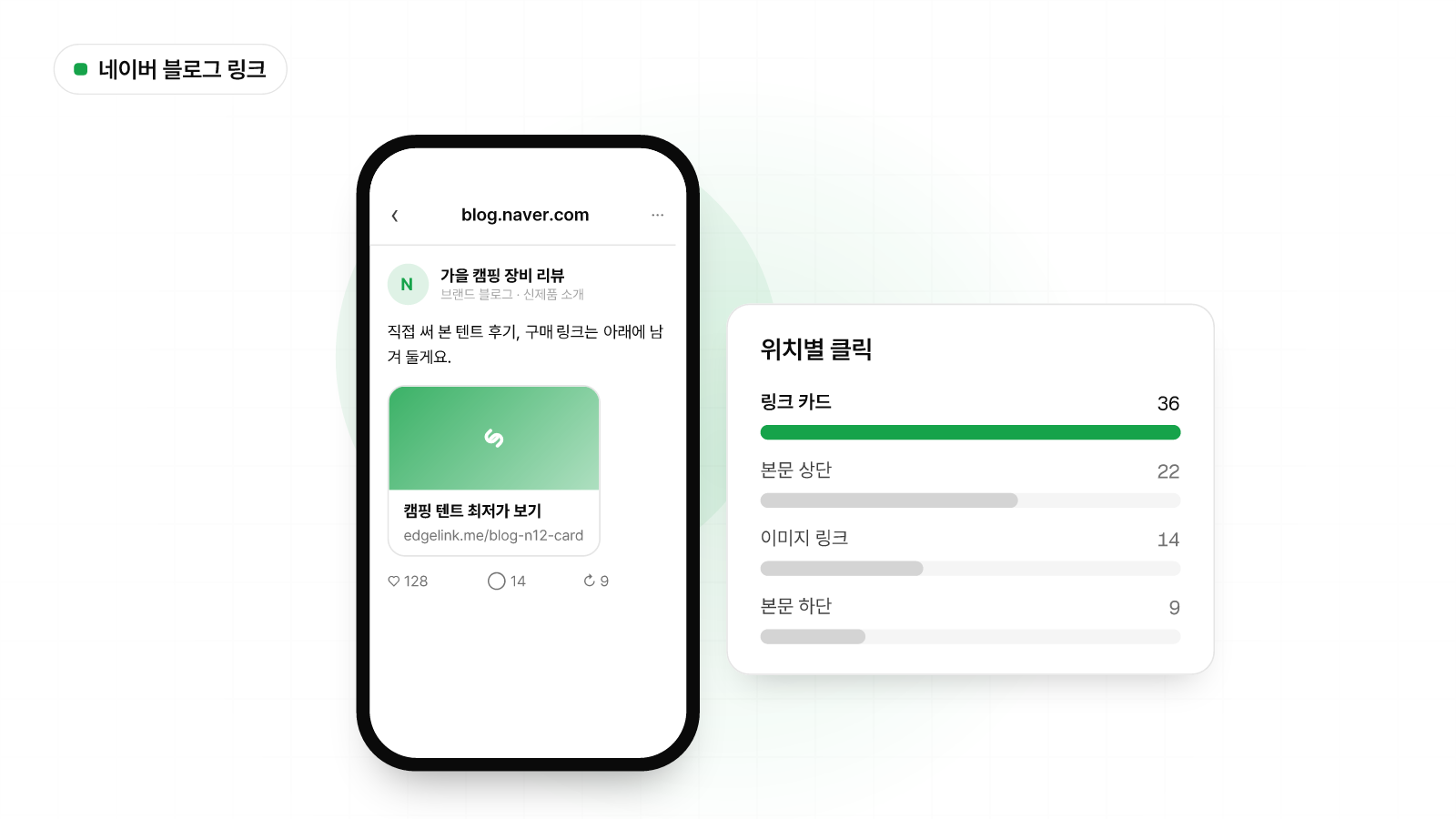
네이버 블로그 글에서 링크가 들어가는 자리는 대략 네 곳입니다.
| 위치 | 형태 | 이 위치의 클릭이 말해 주는 것 |
|---|---|---|
| 본문 상단 | 첫 화면 안의 텍스트 링크 | 제목과 도입부만 보고 결정한 독자 |
| 본문 하단 | 후기·결론 뒤의 텍스트 링크 | 글을 끝까지 읽고 움직인 독자 |
| 링크 카드 | 에디터의 링크 기능으로 만든 카드 | 썸네일과 제목이 보이는 카드에 반응한 독자 |
| 이미지 링크 | 제품 사진에 건 링크 | 사진을 눌러 보는 습관이 있는 독자 |
모든 글에 네 곳을 다 넣을 필요는 없습니다. 처음에는 상단과 하단 두 곳만 나눠도 충분합니다. 몇 편을 쌓아 보면 "우리 독자는 하단에서 움직인다" 같은 패턴이 보이고, 그다음부터 배치를 바꿔 실험하면 됩니다.
슬러그 규칙 정하기
링크 수가 늘어나면 이름이 관리의 전부가 됩니다. 글 번호와 위치를 슬러그에 넣어 두면 대시보드에서 바로 읽힙니다.
- 브랜드 블로그 신제품 글 상단:
blog-n12-top - 같은 글 하단:
blog-n12-bottom - 같은 글 링크 카드:
blog-n12-card - 같은 글 제품 사진:
blog-n12-img
규칙은 채널-글번호-위치 한 가지로 고정합니다. 사람마다 다르게 지으면 석 달 뒤에 아무도 못 읽습니다. 슬러그 짓는 요령은 의미 있는 슬러그로 브랜드 링크 만들기에 따로 정리해 두었고, 후보를 빠르게 뽑을 때는 슬러그 생성기를 쓰면 됩니다. 원하는 슬러그를 직접 지정하는 커스텀 단축 키는 Edgelink Hobby 플랜부터 쓸 수 있습니다.
목적지 쪽 분석 도구와 숫자를 맞추고 싶다면 목적지 주소에 UTM 파라미터도 함께 붙입니다. utm_source=naver_blog, utm_campaign=n12 정도면 충분하고, 위치까지 utm_content=top으로 넣어 두면 GA에서도 같은 단위로 볼 수 있습니다. UTM 빌더로 만든 주소를 단축 링크의 목적지로 넣으면 됩니다.
체험단 리뷰어마다 링크를 따로 주는 운영
체험단 운영에서 가장 흔한 실수는 모든 리뷰어에게 같은 스토어 링크를 보내는 것입니다. 이러면 리뷰 10편이 만든 클릭이 한 줄로 합쳐져, 누가 실제로 사람을 움직였는지 알 수 없습니다.
리뷰어별 링크 운영은 다음 순서로 하면 깔끔합니다.
- 시트부터 만듭니다. 리뷰어 번호, 블로그 주소, 발행 예정일, 배정한 단축 링크, 발행 후 글 주소를 열로 둡니다.
- 리뷰어마다 링크를 하나씩 배정합니다. 슬러그는
rv-01,rv-02처럼 번호로 짓습니다. 리뷰어 닉네임을 슬러그에 넣으면 링크가 공개된 글에 노출되므로 번호가 무난합니다. - 가이드에 링크 위치를 정해 줍니다. "본문 하단, 사용 후기 뒤에 링크 1개"처럼 위치를 통일해야 리뷰어끼리 공정하게 비교됩니다. 리뷰어 A는 상단에, B는 하단에 넣으면 리뷰어 차이인지 위치 차이인지 구분이 안 됩니다.
- 경제적 대가 표기도 가이드에 함께 넣습니다. 제품을 제공받은 리뷰라는 사실은 글에 분명히 밝히도록 안내하는 것이 일반적인 관행입니다. 구체적인 표기 기준은 공정거래위원회의 추천·보증 관련 지침을 확인하세요.
- 발행 후 2주 동안 리뷰어별 클릭을 봅니다. 블로그 리뷰는 검색으로 오래 읽히므로, 첫 사흘보다 2주 누적이 더 공정한 비교입니다.
리뷰어별 숫자를 읽는 법
가상의 예를 들어 보겠습니다. 리뷰어 3명의 2주 성과가 다음과 같다고 합니다.
| 리뷰어 | 리뷰어가 공유한 조회수 | 링크 클릭 | 클릭 / 조회 |
|---|---|---|---|
| rv-01 | 2,400 | 36 | 약 1.5% |
| rv-02 | 800 | 40 | 5% |
| rv-03 | 1,500 | 9 | 0.6% |
조회수만 보면 rv-01이 압도적이지만, 실제로 스토어로 사람을 보낸 것은 rv-02가 가장 많습니다. 조회수는 검색어 운이나 블로그 지수의 영향을 크게 받고, 클릭은 리뷰 내용이 구매 의향을 만들었는지를 더 직접 보여줍니다. 다음 체험단 섭외에서 rv-02 같은 리뷰어를 우선하는 근거가 생기는 셈입니다. 조회 대비 클릭 비율을 계산할 때는 클릭률(CTR) 계산기를 쓰면 편합니다.
협찬 계약 단위로 성과를 정산하는 방식은 인플루언서 협찬 링크 추적에서 다뤘습니다. 이 글은 네이버 블로그라는 지면 안에서 글과 위치를 나누는 쪽에 집중합니다.
네이버 앱 인앱 브라우저에서 열리는 링크
네이버 블로그는 PC보다 모바일, 그중에서도 네이버 앱에서 읽히는 비중이 큽니다. 네이버 앱에서 블로그 글 속 링크를 누르면 Chrome이나 Safari가 아니라 앱 안의 NAVER 인앱 브라우저로 열립니다.
목적지에 따라 영향이 다릅니다.
- 목적지가 스마트스토어인 경우: 네이버 로그인과 네이버페이가 같은 네이버 환경 안에서 이어지므로 대체로 자연스럽습니다. 굳이 다른 브라우저로 옮길 이유가 적습니다.
- 목적지가 자사몰인 경우: 인앱 브라우저에서는 기존에 Chrome이나 Safari에 남아 있던 로그인 상태와 장바구니가 보이지 않습니다. 소셜 로그인, 특히 Google 로그인은 인앱 환경에서 막히기도 합니다. 결제 단계의 앱 전환이 매끄럽지 않은 경우도 있습니다.
자사몰로 보내는 링크라면 발행 전에 네이버 앱으로 직접 눌러 보고, 로그인부터 결제 직전까지 끊기는 곳이 없는지 확인하세요. 인앱 브라우저에서 생기는 문제의 유형은 인앱 브라우저 링크 문제 정리에 모아 두었습니다.
인앱에서 막히는 흐름이 있다면 링크를 누른 방문자를 Chrome·Safari로 옮겨 여는 방법이 있습니다. Edgelink의 브라우저 전환은 NAVER 인앱을 포함한 10종의 인앱 브라우저를 지원하고, 링크별로 켜고 끌 수 있습니다(Hobby 플랜부터). 스마트스토어 링크는 끄고 자사몰 링크만 켜는 식으로 나눠 쓰면 됩니다. 다만 iPhone의 NAVER 앱처럼 자동으로 넘어가지 않는 일부 인앱에서는 'Safari에서 열기' 버튼이 나타나 방문자가 한 번 눌러 이동합니다. 브라우저가 바뀌어도 목적지 주소의 UTM은 그대로 유지됩니다.
링크 카드 미리보기 정리하기
네이버 블로그 에디터에서 링크를 카드로 넣으면, 목적지 페이지의 오픈 그래프(OG) 태그를 읽어 제목·설명·썸네일이 담긴 카드가 만들어집니다. 카드는 텍스트 링크보다 눈에 잘 띄므로 위치별 비교에서 카드 클릭이 높게 나오는 경우가 많은데, 카드가 엉성하면 반대로 아무도 누르지 않습니다.
자주 생기는 문제는 이렇습니다.
- 썸네일이 비어 회색 상자만 보입니다. 목적지 페이지에 og:image가 없거나 상대 경로로 들어간 경우입니다.
- 제목이 쇼핑몰 이름만 나옵니다. 상품 페이지가 아니라 사이트 공통 OG가 읽힌 경우입니다.
- 페이지를 고쳤는데 카드는 예전 그대로입니다. 미리보기 정보가 캐시되어 있는 경우입니다.
발행 전에 OG 미리보기 도구로 카드가 어떻게 보일지 확인하는 습관이 가장 확실합니다. OG 태그를 고치는 방법과 캐시 문제는 카카오톡 링크 미리보기가 안 뜰 때에 정리한 내용이 네이버 블로그 카드에도 거의 그대로 적용됩니다.
목적지 페이지를 직접 고칠 수 없는 상황도 있습니다. 입점한 오픈마켓 상품 페이지가 대표적입니다. 이럴 때 Edgelink Pro 플랜에서는 단축 링크마다 미리보기 제목·설명·이미지를 따로 지정할 수 있어, 같은 상품이라도 글의 맥락에 맞는 카드를 만들 수 있습니다.
발행 전후 운영 체크리스트
한 편의 글, 또는 한 차수의 체험단을 운영할 때 그대로 따라 할 수 있도록 정리했습니다.
발행 전
- 이번 글(또는 체험단 차수)의 목적지 주소를 확정하고 UTM을 붙입니다.
- 위치별, 리뷰어별 단축 링크를
채널-글번호-위치또는rv-번호규칙으로 만듭니다. - 링크를 폴더 하나에 모으고 캠페인 태그를 붙여 둡니다. 나중에 차수별로 묶어 보기 쉽습니다.
- 링크 카드로 쓸 링크는 OG 미리보기를 확인합니다.
- 네이버 앱으로 링크를 직접 눌러 목적지가 인앱에서 정상 동작하는지 봅니다.
- 체험단이라면 링크 위치와 경제적 대가 표기를 가이드에 적어 보냅니다.
발행 후
- 발행 당일, 링크가 실제로 들어갔는지 리뷰어 글을 하나씩 열어 확인합니다. 링크를 빠뜨리거나 다른 리뷰어의 링크를 붙이는 실수가 생각보다 잦습니다.
- 첫 주에는 위치별 클릭 비율을, 2주 차에는 리뷰어별 누적 클릭을 봅니다.
- 클릭과 주문을 나란히 놓고 봅니다. 클릭은 많은데 주문이 적다면 글이 아니라 목적지 페이지나 인앱 환경을 의심할 차례입니다.
- 반응이 좋았던 위치와 리뷰어를 시트에 기록하고, 다음 글의 링크 배치와 다음 체험단 섭외에 반영합니다.
클릭 데이터가 쌓이면 바뀌는 것
글 하나의 클릭 수는 그 자체로 큰 의미가 없습니다. 의미는 비교에서 나옵니다. 열 편쯤 쌓이면 어떤 주제의 글이 사람을 밖으로 보내는지, 독자가 글의 어디쯤에서 마음을 정하는지, 어떤 리뷰어의 독자가 실제로 움직이는지가 보입니다. 조회수만 보던 때와 달리 "다음 글의 링크는 하단에 카드로 하나만 넣자" 같은 구체적인 결정을 내릴 수 있게 됩니다.
Edgelink에서는 단축 링크를 만들면 클릭이 실시간으로 집계되고, 분석 대시보드에서 링크별 클릭과 추이를 볼 수 있습니다(디바이스, 국가, 시간대 분포는 Hobby 플랜부터, 무료 플랜은 총 클릭과 추이, 상위 리퍼러 3개까지). 봇 트래픽은 자동으로 걸러지므로, 사람이 누른 클릭을 기준으로 글과 위치를 비교할 수 있습니다. 다음에 발행할 글 한 편에서 상단과 하단 링크 두 개만 나눠 넣어 보면, 2주 뒤에는 그 블로그 독자가 어디서 움직이는지 첫 숫자가 나옵니다.
자주 묻는 질문
네이버 블로그 통계로 링크 클릭 수를 볼 수 있나요?
볼 수 없습니다. 블로그 통계는 게시물 조회수, 방문자, 검색 유입 키워드, 성별·연령 분포처럼 블로그로 들어오는 흐름을 보여줍니다. 글 안의 링크를 눌러 밖으로 나간 횟수는 집계하지 않으므로, 링크 자체에 클릭을 세는 장치(단축 링크)를 달아야 합니다.
한 글 안에서 링크를 위치별로 나누면 무엇을 알 수 있나요?
독자가 어디까지 읽고 행동하는지 보입니다. 예를 들어 상단 링크 클릭이 하단보다 훨씬 많다면 독자가 글을 끝까지 읽기 전에 결정하고 있다는 뜻이고, 하단이나 이미지 링크에서 클릭이 많다면 후기 본문을 충분히 읽은 독자가 움직인다는 뜻입니다. 다음 글의 링크 배치와 문구를 정하는 근거가 됩니다.
체험단 10명에게 링크를 하나씩 따로 줘야 하나요?
리뷰어별 성과를 비교하고 싶다면 따로 주는 편이 맞습니다. 같은 링크를 나눠 주면 총 클릭만 남고 누가 실제 구매 의향을 만들었는지 알 수 없습니다. 리뷰어 이름이나 번호를 슬러그에 넣어 시트로 관리하면 배포와 집계가 단순해집니다.
블로그 링크 카드 미리보기 이미지는 어떻게 바꾸나요?
네이버 블로그의 링크 카드는 목적지 페이지의 오픈 그래프(OG) 태그를 읽어 만들어집니다. 목적지 페이지의 og:title, og:image를 고치는 것이 기본이고, 페이지를 직접 고칠 수 없다면 Edgelink Pro 플랜에서 단축 링크별로 미리보기 제목·설명·이미지를 따로 지정할 수 있습니다.